
Calculatrice en Ligne Gratuite : Basique et Scientifique
Cette calculatrice basique et scientifique en ligne est rapide, gratuite et facile à utiliser pour tous vos calculs. Effectuez des opérations mathématiques et scientifiques en quelques secondes avec une calculatrice compatible mobile et PC, offrant une performance rapide et précise.
La calculatrice que nous proposons permet d’effectuer des calculs rapides et précis en seulement quelques secondes. Sur une seule page, vous pouvez utiliser une calculatrice en ligne moderne qui réunit à la fois les fonctions de base et les outils avancés pour répondre à tous vos besoins quotidiens. Grâce à son interface claire et rapide, les utilisateurs peuvent réaliser facilement des additions, soustractions, multiplications, divisions et bien d’autres opérations sans difficulté.
Notre plateforme met également à votre disposition une Calculatrice Scientifique complète ainsi qu’une calculette simple à utiliser pour les étudiants, professionnels et utilisateurs ordinaires. Un guide détaillé vous aide à comprendre chaque fonction étape par étape afin de profiter pleinement de la Calculatrice Simple en Ligne. Après chaque opération, les résultats s’affichent instantanément et vous avez aussi la possibilité de télécharger vos calculs en formats CSV ou PDF pour les conserver facilement.
Si vous souhaitez découvrir les origines de cet outil, notre article sur l’histoire de la calculatrice retrace son évolution, des premiers instruments de calcul mécaniques jusqu’aux calculatrices numériques modernes que nous utilisons aujourd’hui. Vous vous demandez peut-être pourquoi choisir une version numérique plutôt qu’un appareil physique : notre comparatif calculatrice en ligne vs calculatrice physique vous explique en détail les avantages de chaque option selon vos besoins.
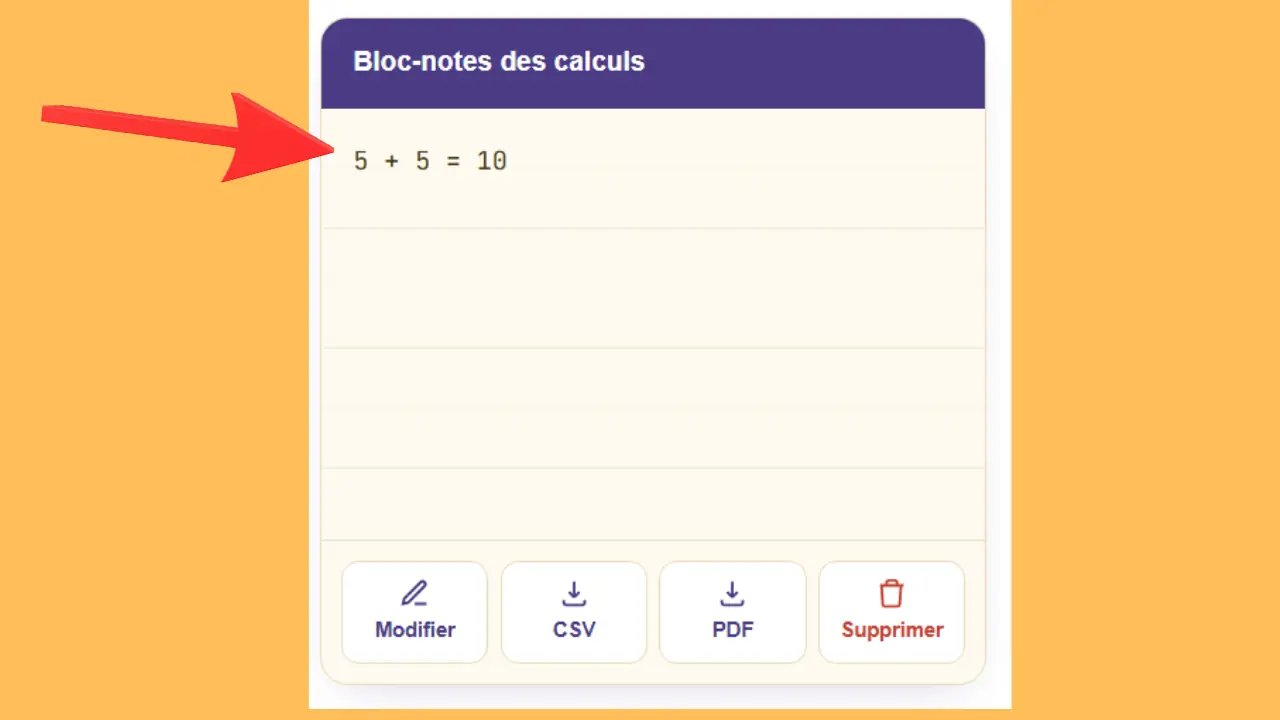
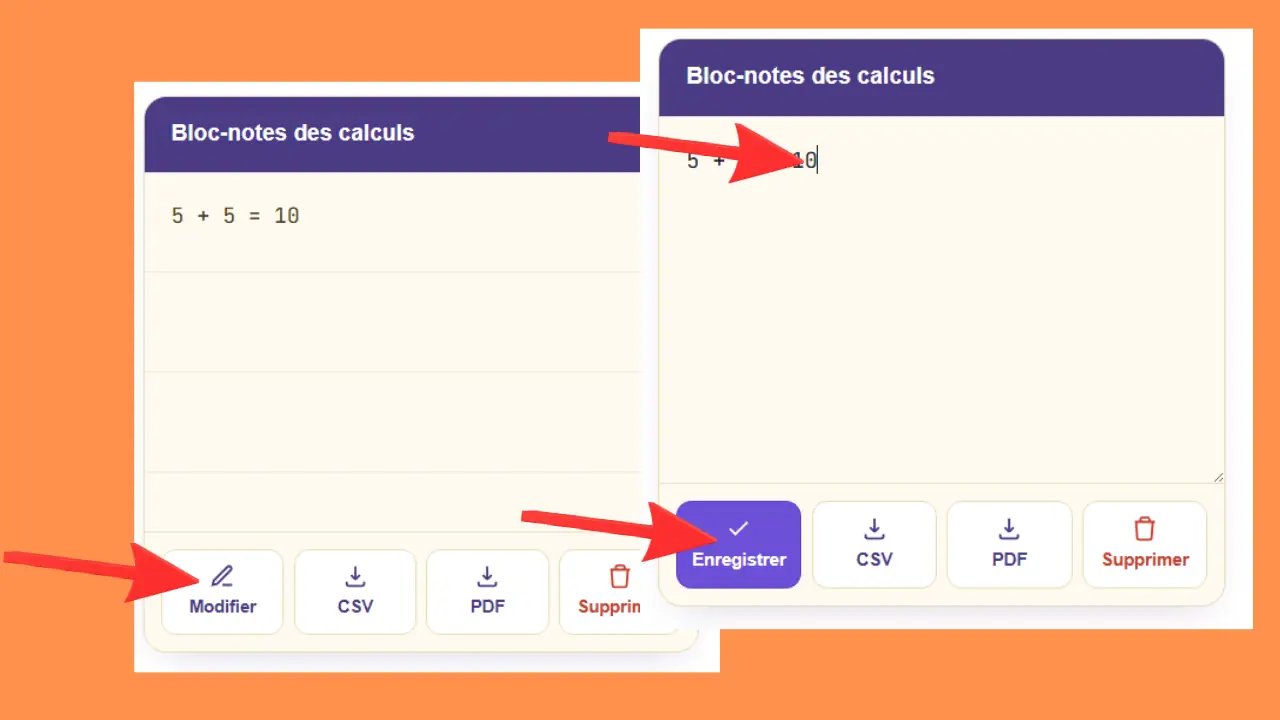
Notre calculatrice intègre désormais un bloc-notes des calculs pratique qui enregistre automatiquement chaque opération effectuée, sans que vous ayez à les noter manuellement. Vous pouvez consulter l’historique complet de vos calculs à tout moment, modifier ou compléter vos notes grâce au bouton « Modifier », puis les enregistrer en un clic. Une fois vos calculs sauvegardés, vous avez la possibilité de les télécharger directement au format CSV ou PDF, ce qui facilite leur conservation, leur partage ou leur archivage pour un usage professionnel ou personnel. Pour en savoir plus sur l’origine et le fonctionnement de cet instrument, vous pouvez consulter la définition générale d’une calculatrice sur Wikipédia.
Raccourcis clavier — Calculatrice de base & scientifique
Retrouvez ci-dessous tous les raccourcis clavier disponibles pour la calculatrice de base et la calculatrice scientifique, utilisables sur Windows et Mac.
| Touche clavier | Bouton | Action |
|---|---|---|
| 🔢 Chiffres & décimale | ||
| 0 – 9 | 0 à 9 | Saisir un chiffre |
| . ou , | . (point) | Séparateur décimal |
| +/− | ± | Changer le signe (positif / négatif) |
| ➕ Opérations de base | ||
| + | + | Addition |
| − | − | Soustraction |
| * | × | Multiplication |
| / | ÷ | Division |
| % | % | Calcul de pourcentage |
| Entrée | = | Valider et afficher le résultat |
| ⌫ Correction & remise à zéro | ||
| Retour arrière ← | ← (flèche) | Supprimer le dernier chiffre |
| Suppr ou C | CE | Effacer la saisie en cours |
| Échap | CE | Réinitialiser la calculatrice |
| 💾 Mémoire | ||
| Ctrl + M | MS | Enregistrer en mémoire (Memory Store) |
| Ctrl + R | MR | Rappeler la mémoire (Memory Recall) |
| Ctrl + P | M+ | Ajouter à la mémoire (Memory Plus) |
| Ctrl + Q | M− | Soustraire de la mémoire (Memory Minus) |
| Ctrl + L | MC | Effacer la mémoire (Memory Clear) |
| 🖥️ Interface | ||
| Ctrl + Z | Annuler | Revenir à l’action précédente |
| Ctrl + Y | Rétablir | Restaurer la dernière action annulée |
| Ctrl + Tab | Basique / Scientifique | Changer de mode de calcul |
| Ctrl + 1 | S | Taille petite (calculatrice + bloc-notes) |
| Ctrl + 2 | M | Taille moyenne (par défaut) |
| Ctrl + 3 | L | Taille grande |
ℹ️ Sur Mac : Remplacez Ctrl par Cmd pour les raccourcis mémoire et d’interface.
| Touche clavier | Bouton | Action |
|---|---|---|
| 🔢 Chiffres & décimale | ||
| 0 – 9 | 0 à 9 | Saisir un chiffre |
| . ou , | . (point) | Séparateur décimal |
| ➕ Opérations de base | ||
| + | + | Addition |
| − | − | Soustraction |
| * | × | Multiplication |
| / | ÷ | Division |
| % | % | Calcul de pourcentage |
| Entrée | = | Valider et afficher le résultat |
| ⌫ Correction & remise à zéro | ||
| Retour arrière ← | ⌫ | Supprimer le dernier chiffre |
| A ou Suppr | AC | Effacer tout (All Clear) |
| Échap | AC | Réinitialiser la calculatrice |
| 💾 Mémoire | ||
| Ctrl + M | MS | Enregistrer en mémoire |
| Ctrl + R | MR | Rappeler la mémoire |
| Ctrl + P | M+ | Ajouter à la mémoire |
| Ctrl + Q | M− | Soustraire de la mémoire |
| Ctrl + L | MC | Effacer la mémoire |
| 🖥️ Interface | ||
| Ctrl + Z | Annuler | Revenir à l’action précédente |
| Ctrl + Y | Rétablir | Restaurer la dernière action annulée |
| Ctrl + Tab | Basique / Scientifique | Changer de mode de calcul |
| Ctrl + 1 | S | Taille petite (calculatrice + bloc-notes) |
| Ctrl + 2 | M | Taille moyenne (par défaut) |
| Ctrl + 3 | L | Taille grande |
| 📐 Trigonométrie | ||
| S | sin | Sinus |
| C | cos | Cosinus |
| T | tan | Tangente |
| Shift + S | sin⁻¹ | Arc sinus (inverse) |
| Shift + C | cos⁻¹ | Arc cosinus (inverse) |
| Shift + T | tan⁻¹ | Arc tangente (inverse) |
| D | DEG | Basculer degrés / radians / grades (DEG → RAD → GRAD) |
| 📈 Trigonométrie hyperbolique | ||
| Alt + S | sinh | Sinus hyperbolique |
| Alt + C | cosh | Cosinus hyperbolique |
| Alt + T | tanh | Tangente hyperbolique |
| Alt + Shift + S | sinh⁻¹ | Sinus hyperbolique inverse (arsinh) |
| Alt + Shift + C | cosh⁻¹ | Cosinus hyperbolique inverse (arcosh) |
| Alt + Shift + T | tanh⁻¹ | Tangente hyperbolique inverse (artanh) |
| ✏️ Puissances & racines | ||
| ^ | xʸ | Puissance quelconque |
| Shift + 2 | x² | Carré |
| Shift + 3 | x³ | Cube |
| Q | √x | Racine carrée |
| Shift + Q | ⁿ√x | Racine n-ième |
| Shift + Q + 3 | ³√x | Racine cubique |
| Alt + 2 | 2ˣ | Puissance de 2 |
| 📊 Logarithmes & exponentielle | ||
| L | log | Logarithme base 10 |
| N | ln | Logarithme naturel |
| E | eˣ | Exponentielle |
| Shift + E | 10ˣ | 10 puissance x |
| X | EXP | Notation scientifique (×10ⁿ) |
| Shift + X | F-E | Basculer l’affichage en notation scientifique |
| Alt + L | log₂x | Logarithme base 2 |
| Alt + Shift + L | logᵧx | Logarithme en base personnalisée |
| M | mod | Modulo (reste de la division) |
| Shift + A | Ans | Rappeler la dernière réponse |
| π Constantes & fonctions spéciales | ||
| P | π | Constante Pi (3.14159…) |
| Shift + E | e | Constante e (2.71828…) |
| I | 1/x | Inverse du nombre |
| ! | n! | Factorielle |
| ( | ( | Parenthèse ouvrante |
| ) | ) | Parenthèse fermante |
| +/− | ± | Changer le signe |
| Shift + R | RND | Nombre aléatoire |
| 🧮 Fonctions avancées (2nd) | ||
| Alt (maintenir) | 2nd | Activer les fonctions secondaires |
| Alt + A | |x| | Valeur absolue |
ℹ️ Sur Mac : Remplacez Ctrl par Cmd et Alt par Option pour les raccourcis mémoire, d’interface et les fonctions secondaires (2nd).
⚠️ Remarque : Certains raccourcis peuvent varier selon le navigateur utilisé. En cas de doute, cliquez directement sur le bouton.
| Touche clavier | Bouton | Action |
|---|---|---|
| 📝 Bloc-notes des calculs | ||
| Ctrl + E | Modifier | Activer l’édition du bloc-notes |
| Ctrl + S | Enregistrer | Sauvegarder les notes |
| Ctrl + Shift + C | CSV | Exporter l’historique des calculs en CSV |
| Ctrl + Shift + P | Exporter l’historique des calculs en PDF | |
| Ctrl + Shift + Suppr | Supprimer | Effacer tout l’historique du bloc-notes |
ℹ️ Sur Mac : Remplacez Ctrl par Cmd pour les raccourcis du bloc-notes.
Comment Utiliser la Calculatrice En Ligne ?
Basique, scientifique, bloc-notes — tout ce qu’il faut savoir pour utiliser la calculatrice efficacement, avec des exemples concrets à chaque étape.
📱 Comment utiliser la Calculatrice Simple (Basique) ?
La calculatrice basique permet d’effectuer rapidement les calculs courants du quotidien : additions pour une facture, divisions pour partager une dépense, pourcentages pour une réduction en magasin. Elle est simple, rapide, et ne nécessite aucune connaissance particulière.
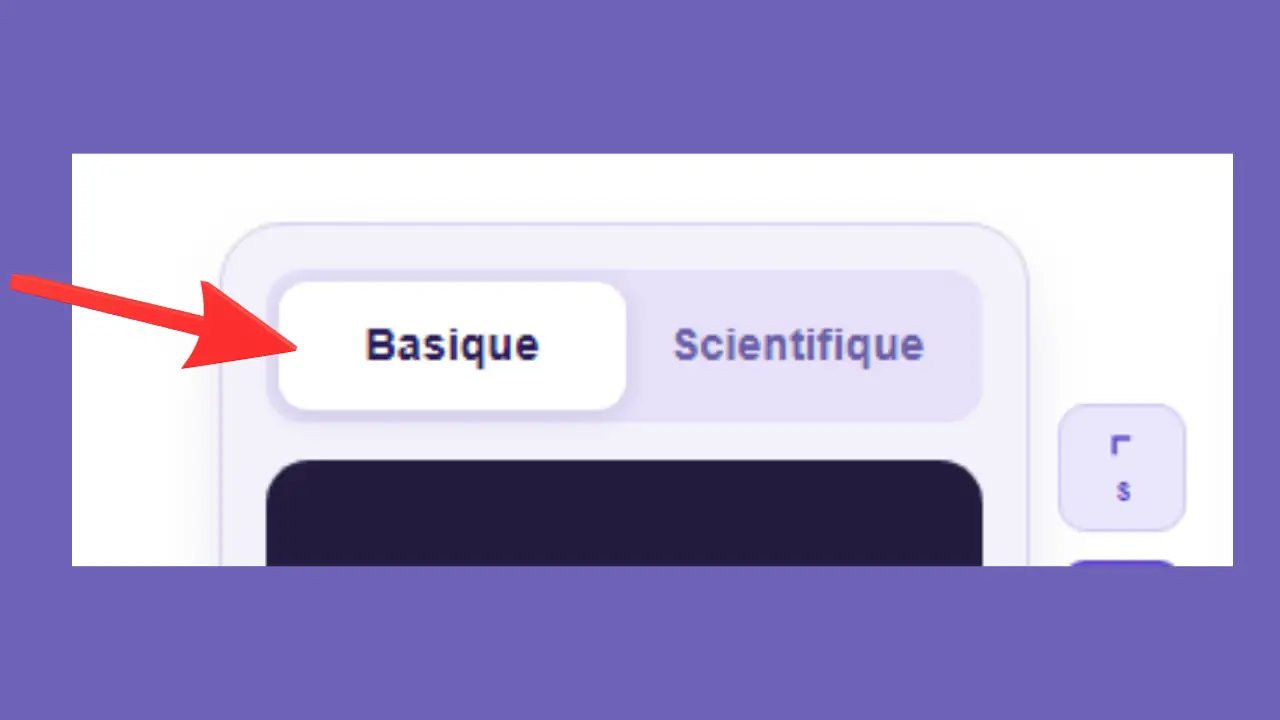
Choisir le mode — Basique ou Scientifique
En haut de la calculatrice, deux boutons permettent de choisir le mode de calcul. Le bouton actif s’affiche en bleu, le bouton inactif en gris. Pour des calculs simples, le mode Basique suffit toujours.
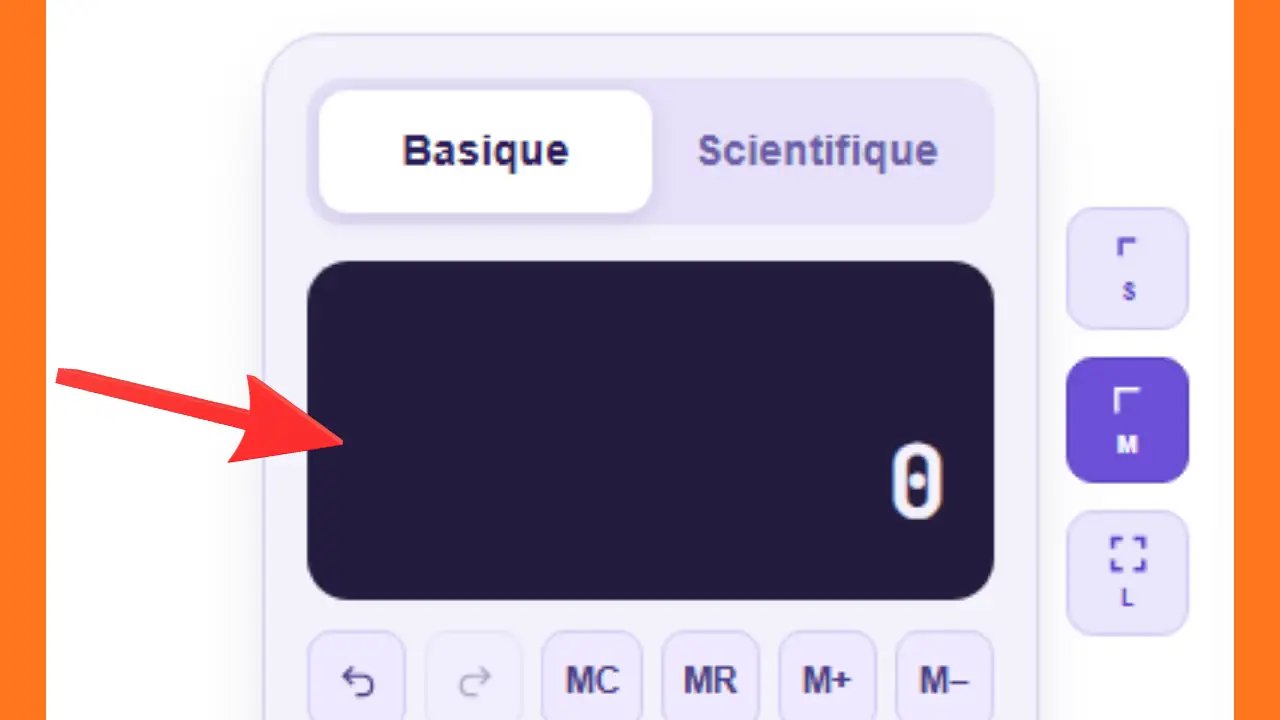
L’écran d’affichage
L’écran noir en haut de la calculatrice affiche en temps réel les chiffres que vous saisissez ainsi que les résultats de vos calculs. Il indique aussi l’opération en cours avant que vous n’appuyiez sur le bouton égal.
Exemple : Vous tapez 5 + 3 → l’écran affiche d’abord 5, puis 3, puis après = il affiche 8.
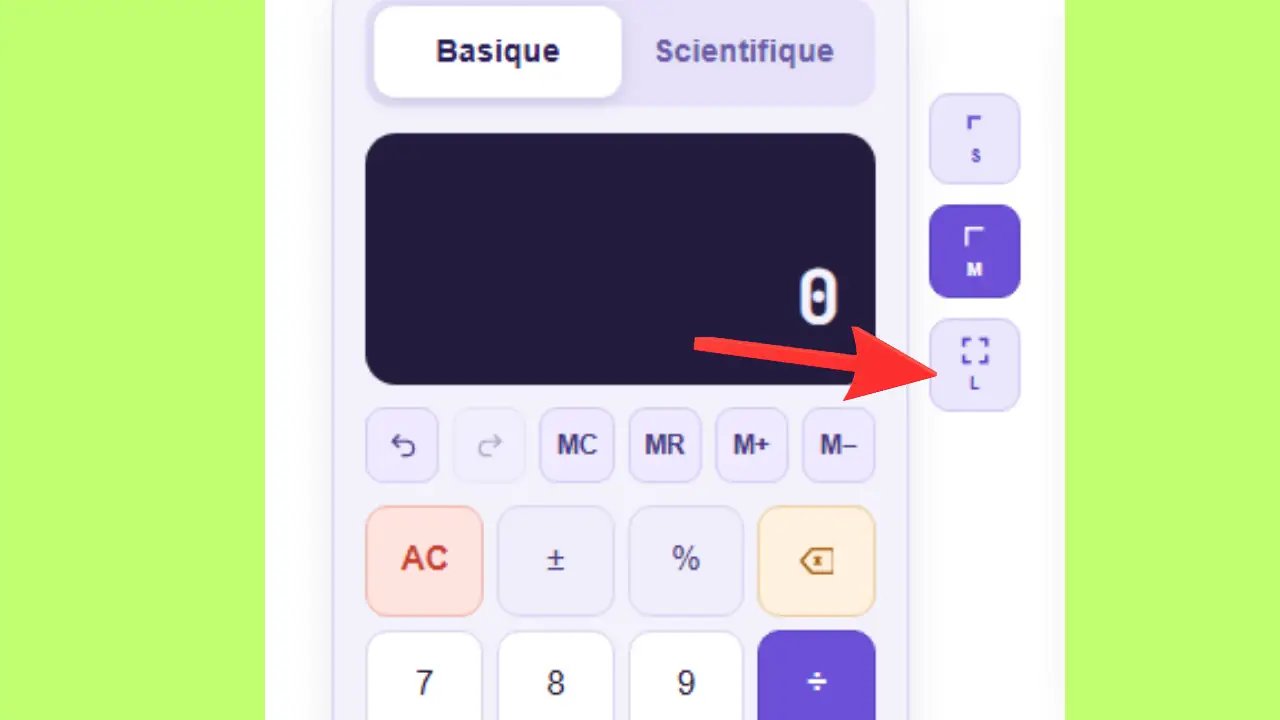
Taille de la calculatrice (S, M, L)
En haut à droite de la calculatrice, trois boutons permettent de changer sa taille. La calculatrice ET le bloc-notes changent de taille ensemble. Par défaut, la taille M (Moyenne) est sélectionnée.
Utilisé pour : Gagner de la place sur la page, consultation rapide.
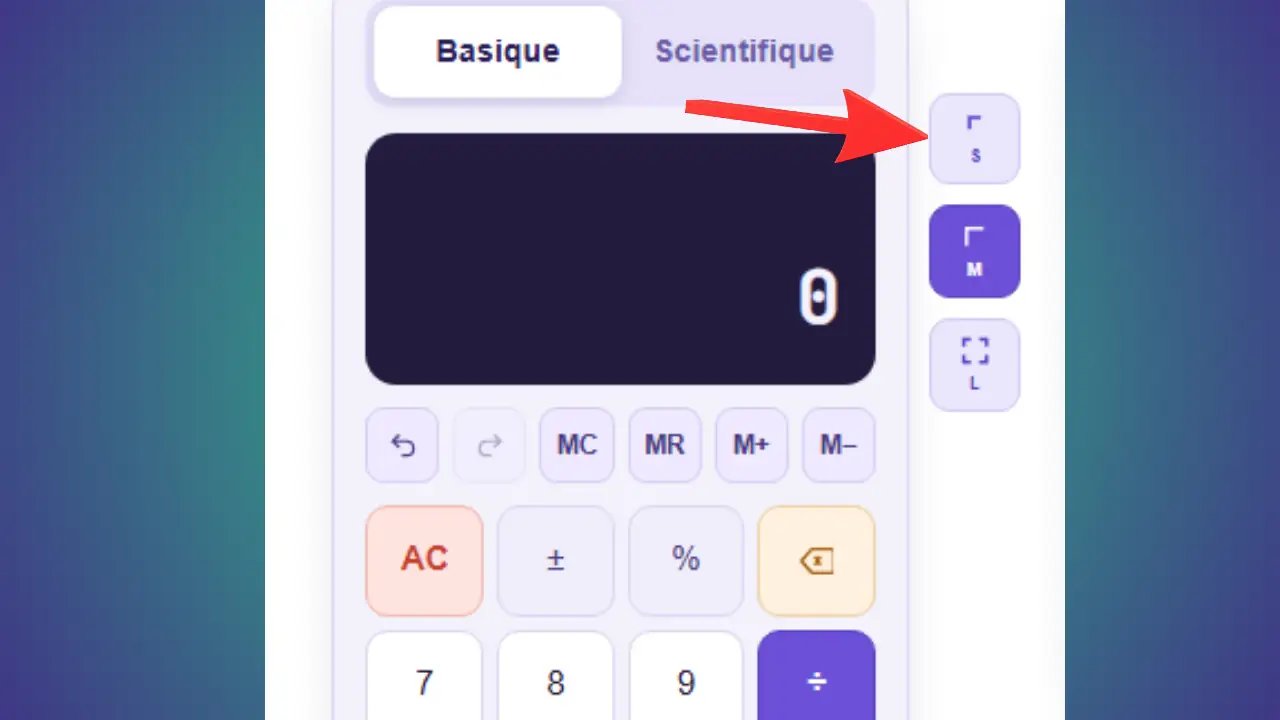
Utilisé pour : Un usage quotidien confortable, équilibre entre lisibilité et espace.
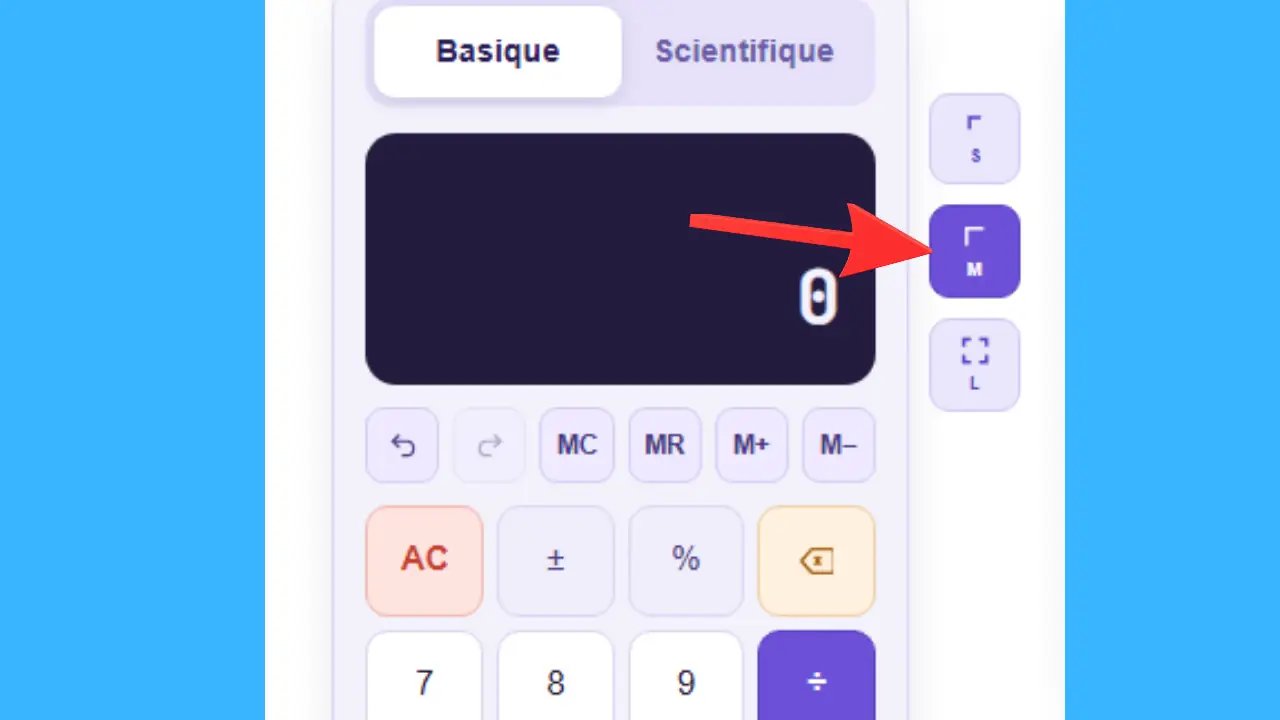
Utilisé pour : Meilleure visibilité des boutons et du texte, confort sur ordinateur.
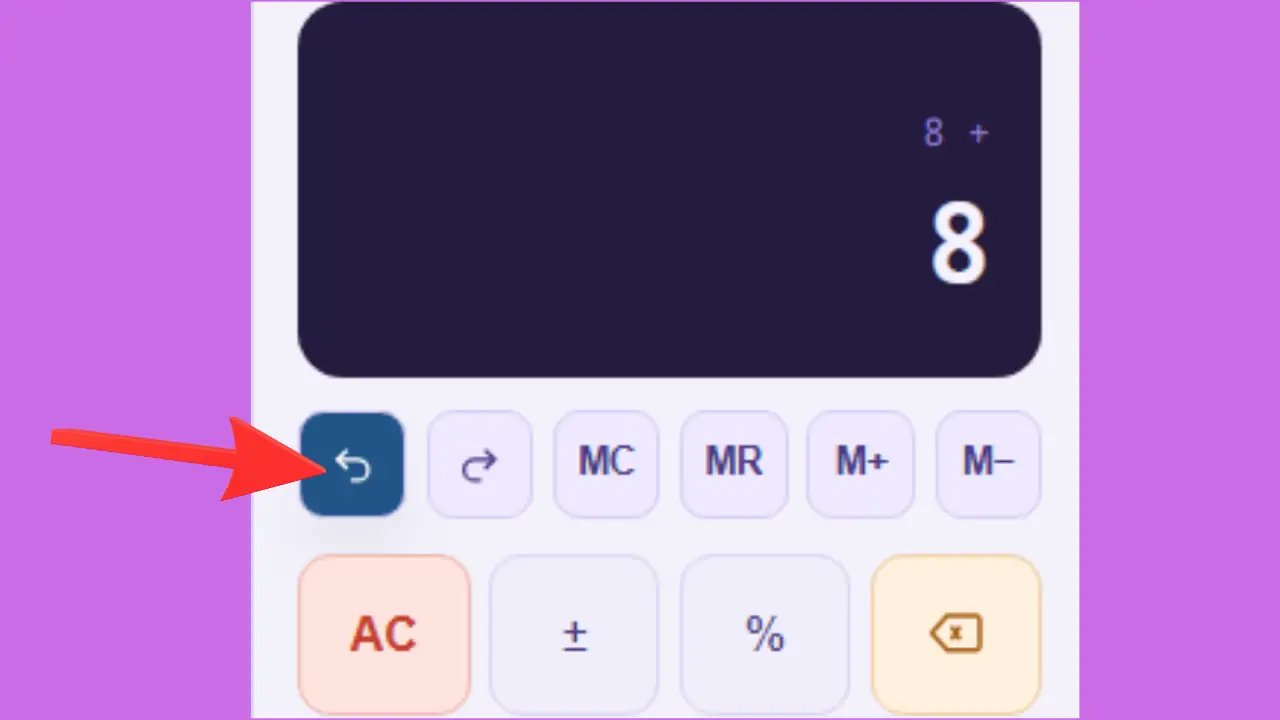
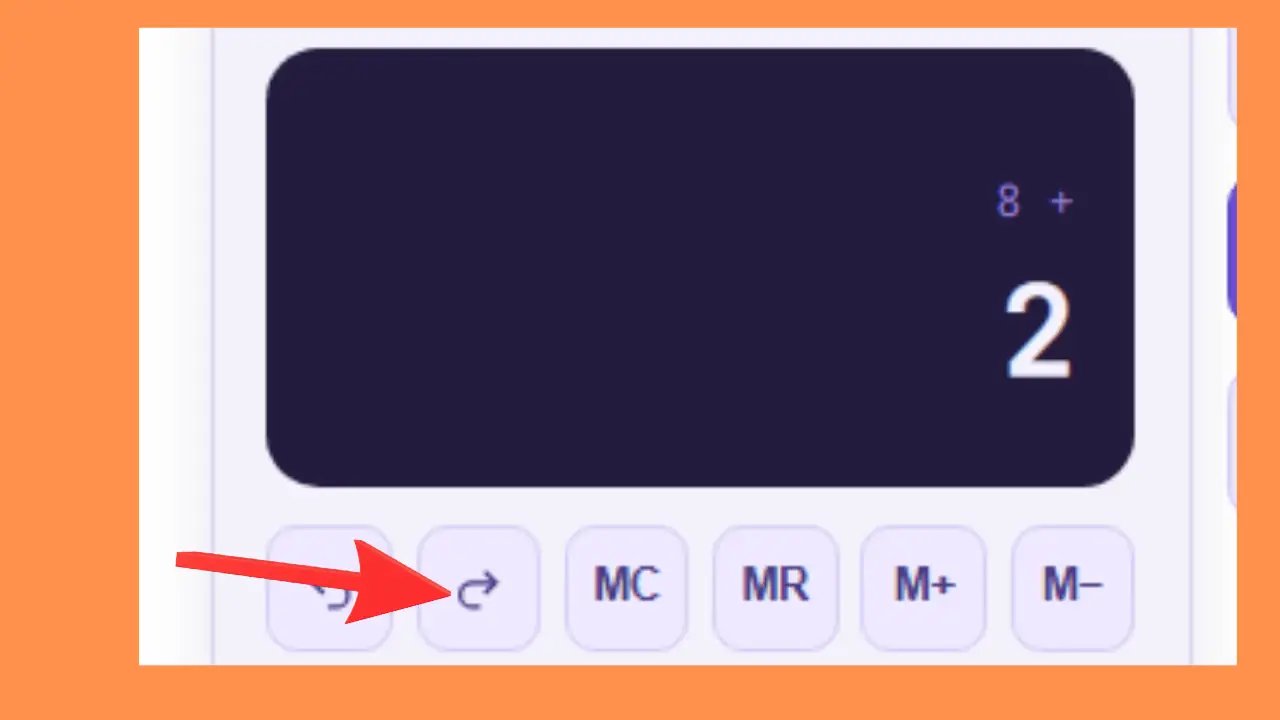
Annuler et Rétablir
Ces deux boutons permettent de naviguer dans l’historique de vos actions, comme dans un logiciel de bureautique classique.
Utilisé pour : Revenir en arrière après une saisie ou une suppression accidentelle.
Utilisé pour : Rétablir une action après avoir utilisé Annuler par erreur.
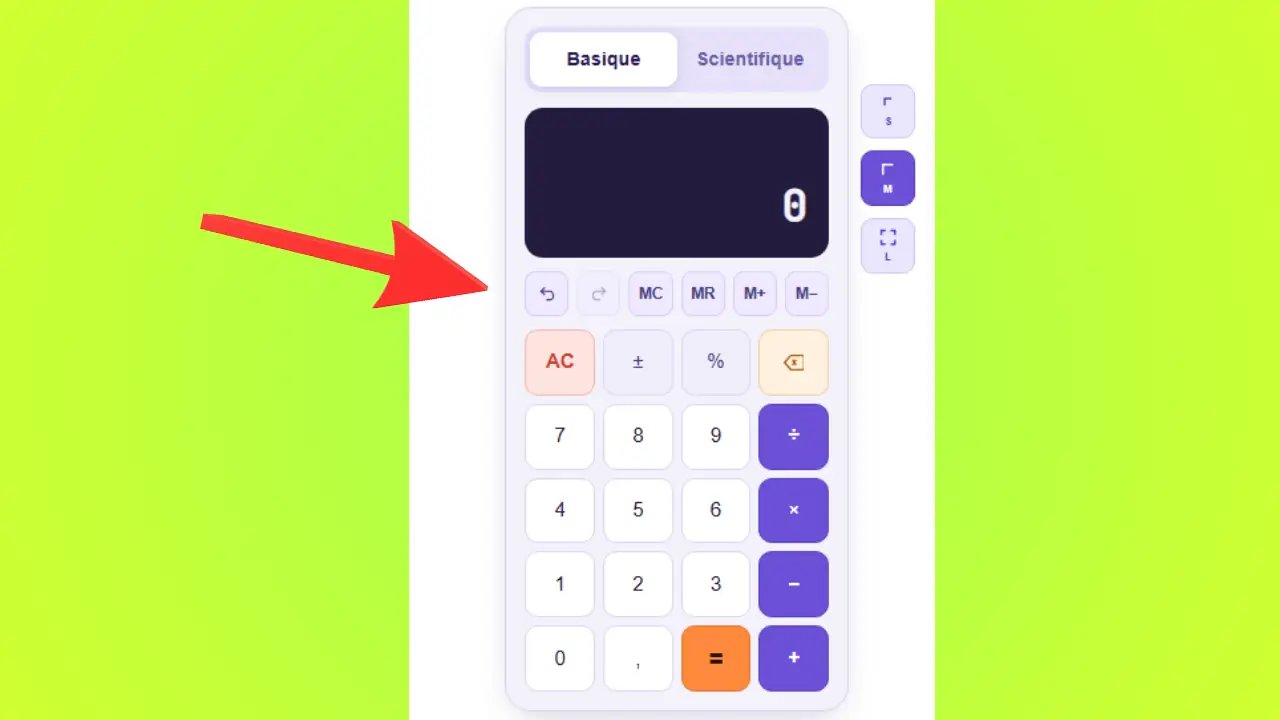
Les boutons Mémoire (MC, MR, M+, M−)
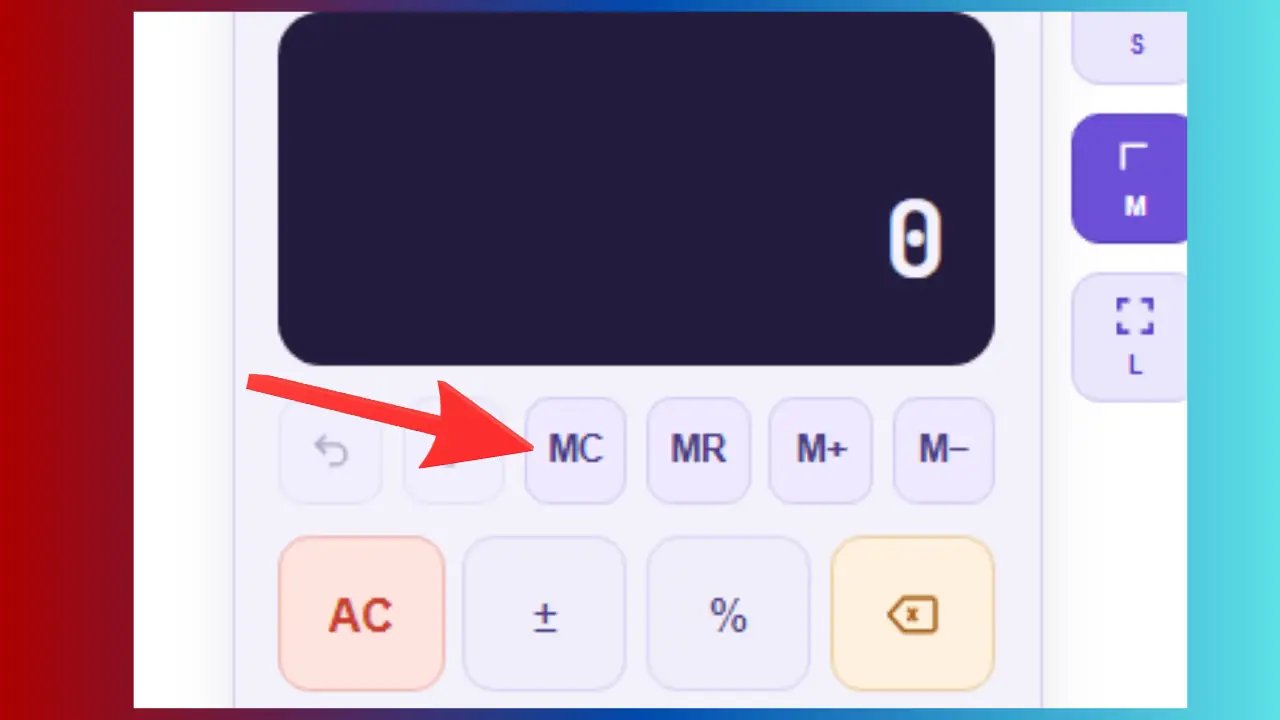
Les boutons mémoire permettent de sauvegarder temporairement un nombre et de le réutiliser plus tard dans un autre calcul, sans avoir à le retaper. Très utile quand vous enchaînez plusieurs calculs liés entre eux.
Exemple : Vous avez enregistré 100 en mémoire. Vous n’en avez plus besoin → appuyez sur MC → la mémoire est vidée.
Utilisé pour : Repartir avec une mémoire propre avant une nouvelle série de calculs.
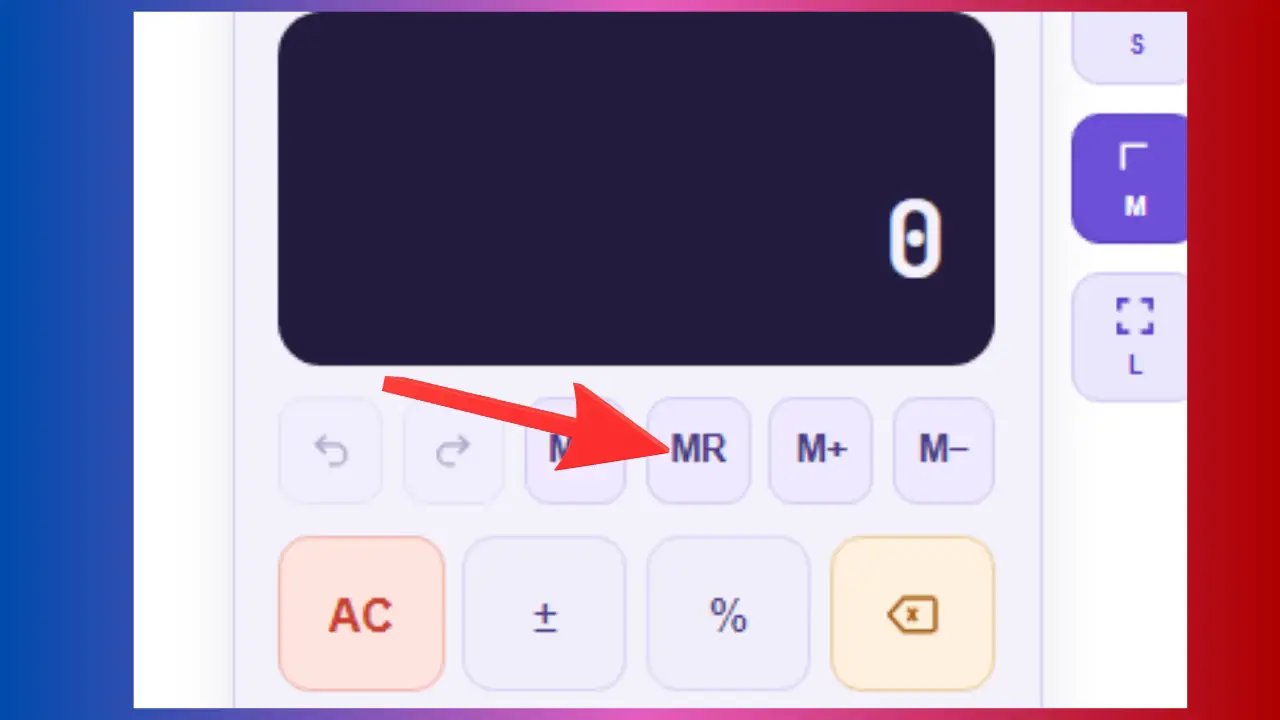
Exemple : Vous avez mis 250 en mémoire. Plus tard, vous voulez l’ajouter à 80 → appuyez sur MR → l’écran affiche 250, puis + 80 = → résultat : 330.
Utilisé pour : Réutiliser un résultat intermédiaire dans un calcul suivant.
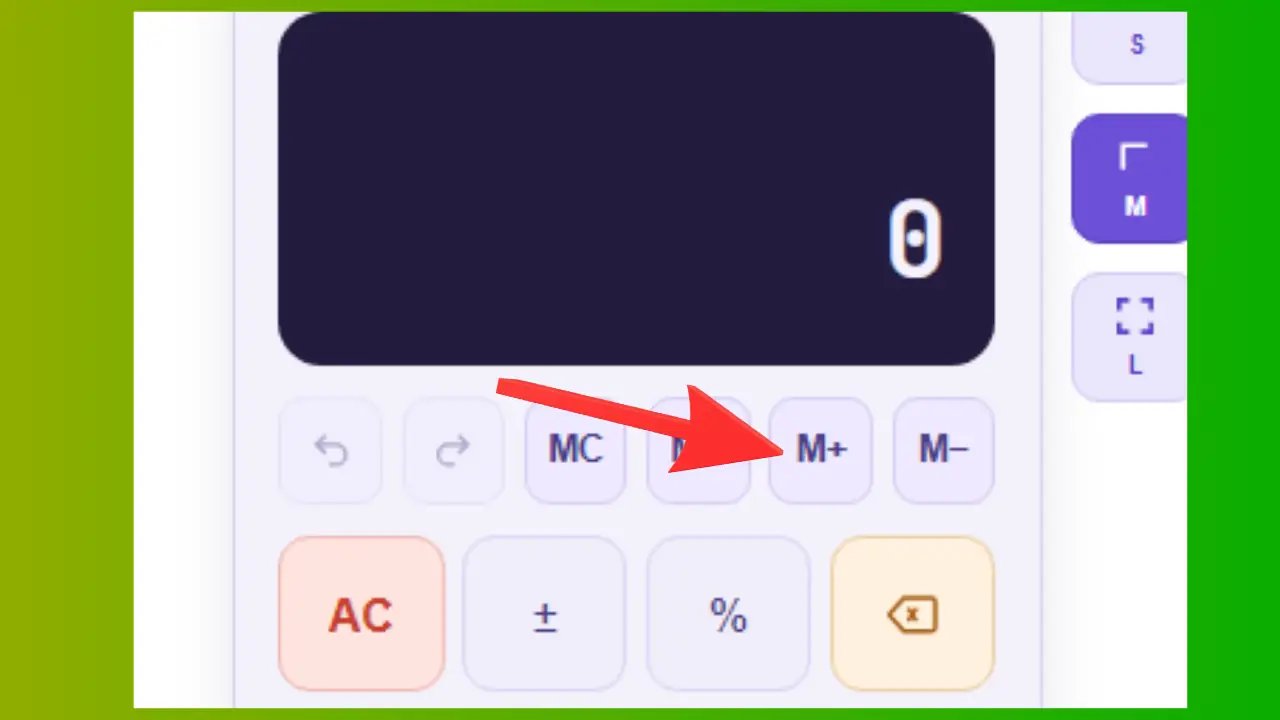
Exemple : Mémoire = 20. Vous calculez 15 + 10 = 25, puis appuyez M+ → la mémoire passe de 20 à 45.
Utilisé pour : Additionner des résultats partiels, comme le total de plusieurs tickets de caisse séparément.
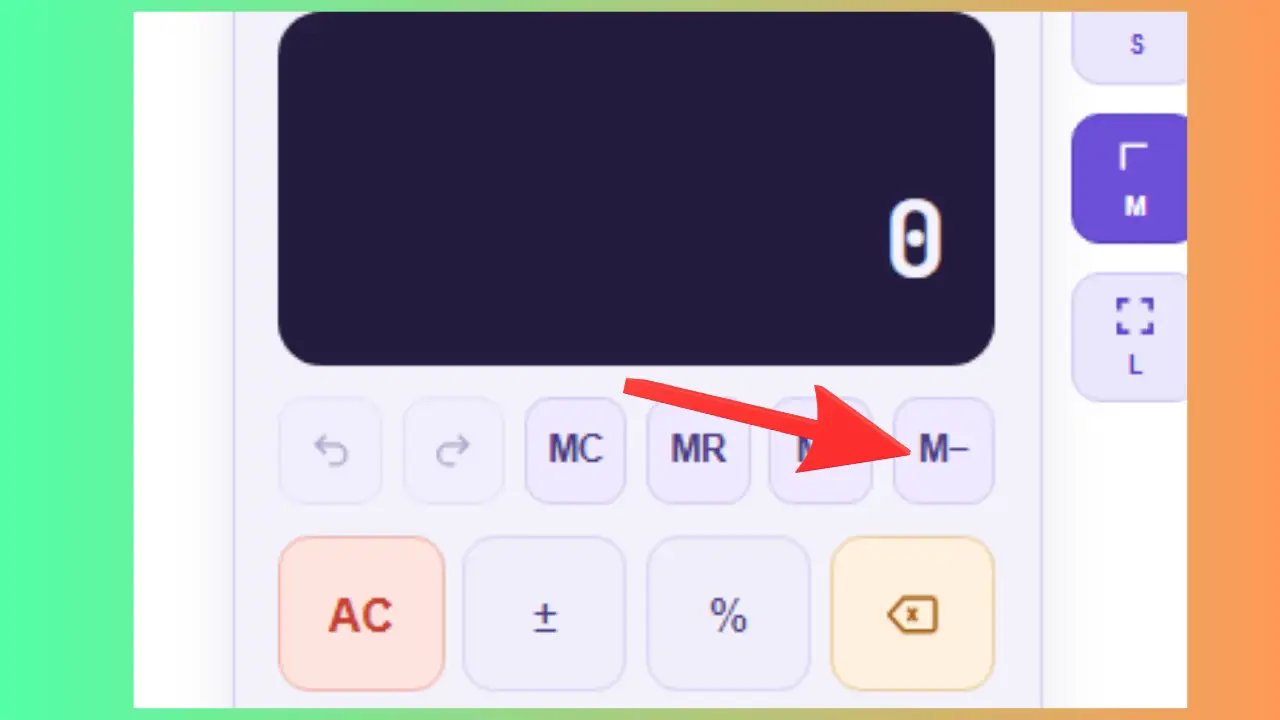
Exemple : Mémoire = 100. Vous affichez 30 et appuyez sur M− → la mémoire passe à 70.
Utilisé pour : Déduire des dépenses d’un budget enregistré, calculer un solde après déduction.
Les boutons essentiels
Ces boutons contrôlent la saisie des chiffres et permettent de corriger ou réinitialiser un calcul en cours. Il est important de les connaître avant de commencer.
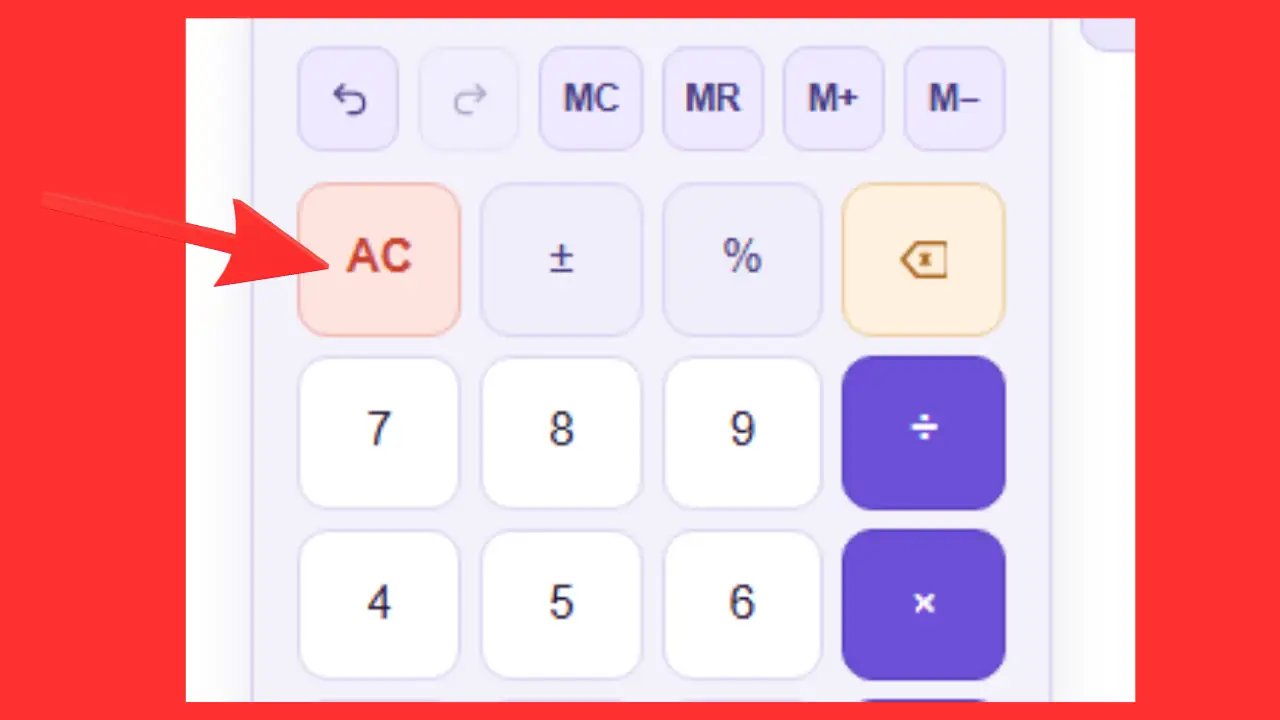
Exemple : Vous avez commencé à taper 250 + 30 mais vous avez fait une erreur au départ → appuyez sur AC pour effacer tout et retaper depuis le début.
Utilisé pour : Corriger un calcul entièrement raté, ou démarrer un nouveau calcul sans trace du précédent.
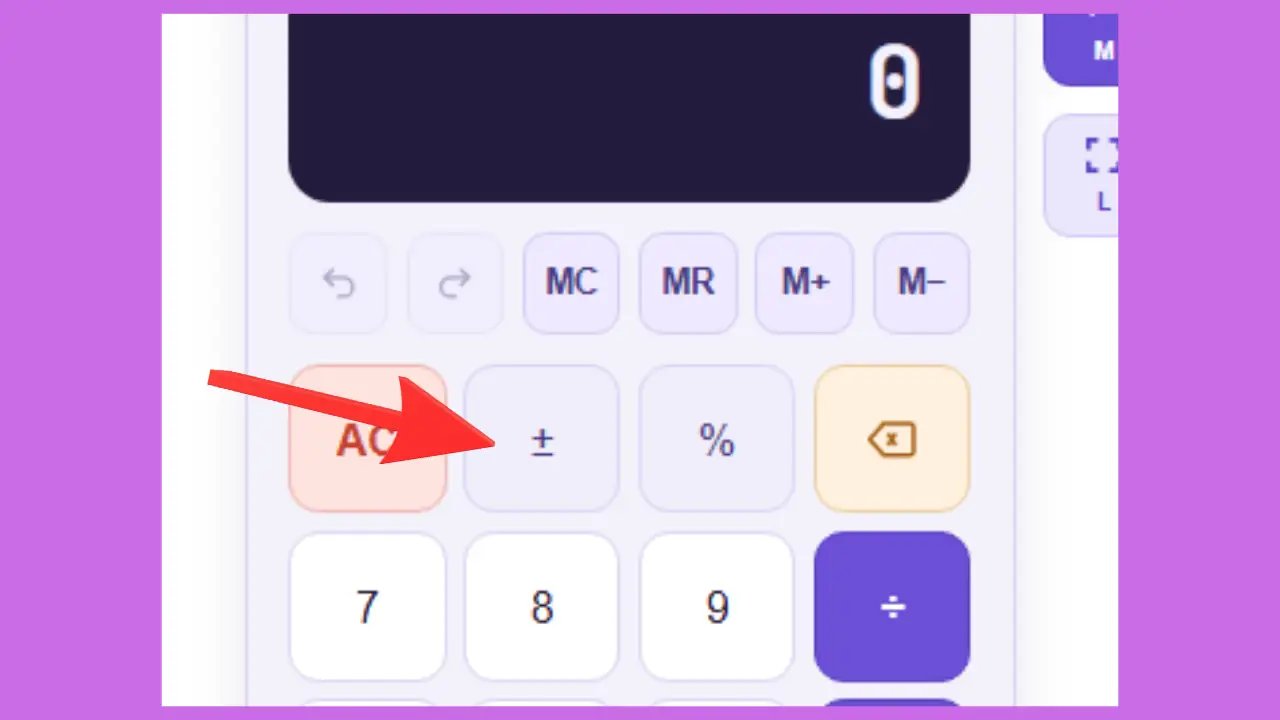
Exemple : Vous tapez 5 puis appuyez sur ± → l’écran affiche −5. Appuyez à nouveau → redevient 5.
Utilisé pour : Calculer des pertes, des dettes, des températures négatives, ou des valeurs soustraites.
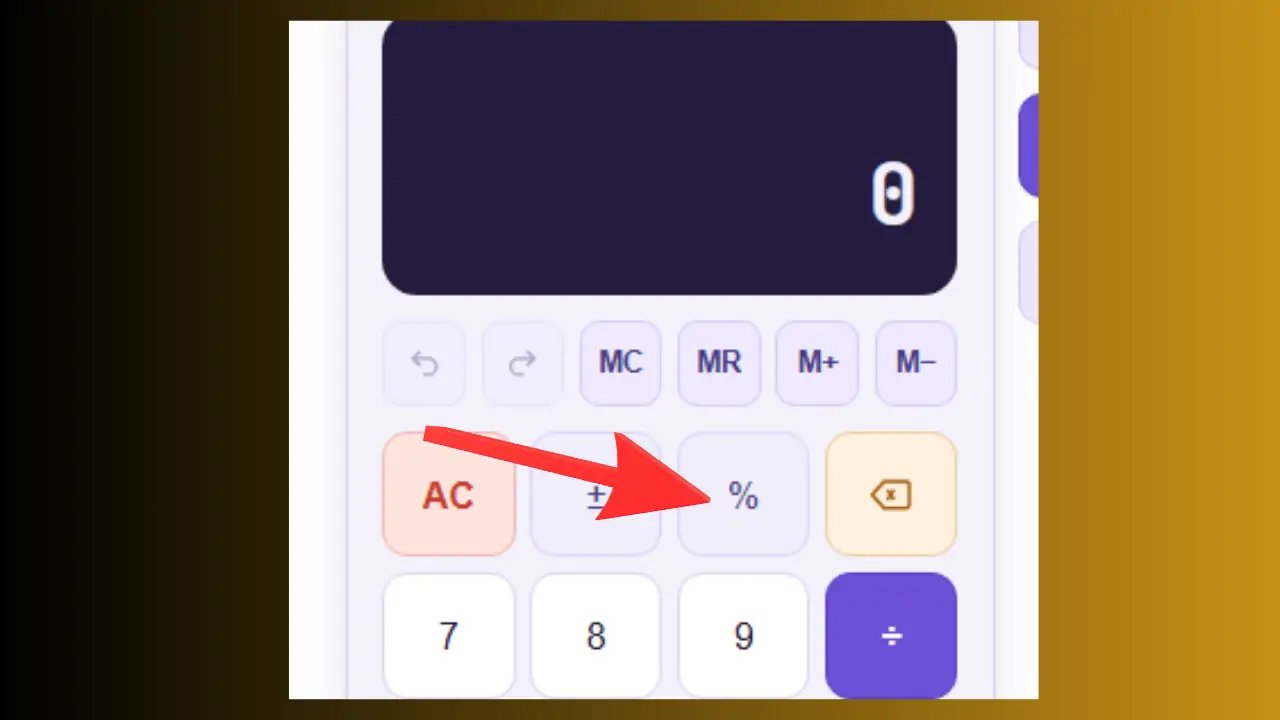
Exemple 1 : Remise de 20 % sur un article à 150 € → tapez 150 × 20 % → résultat : 30 € de réduction.
Exemple 2 : TVA de 20 % sur 500 € → résultat : 100 € de TVA.
Utilisé pour : Réductions, TVA, intérêts, commissions, pourboires.
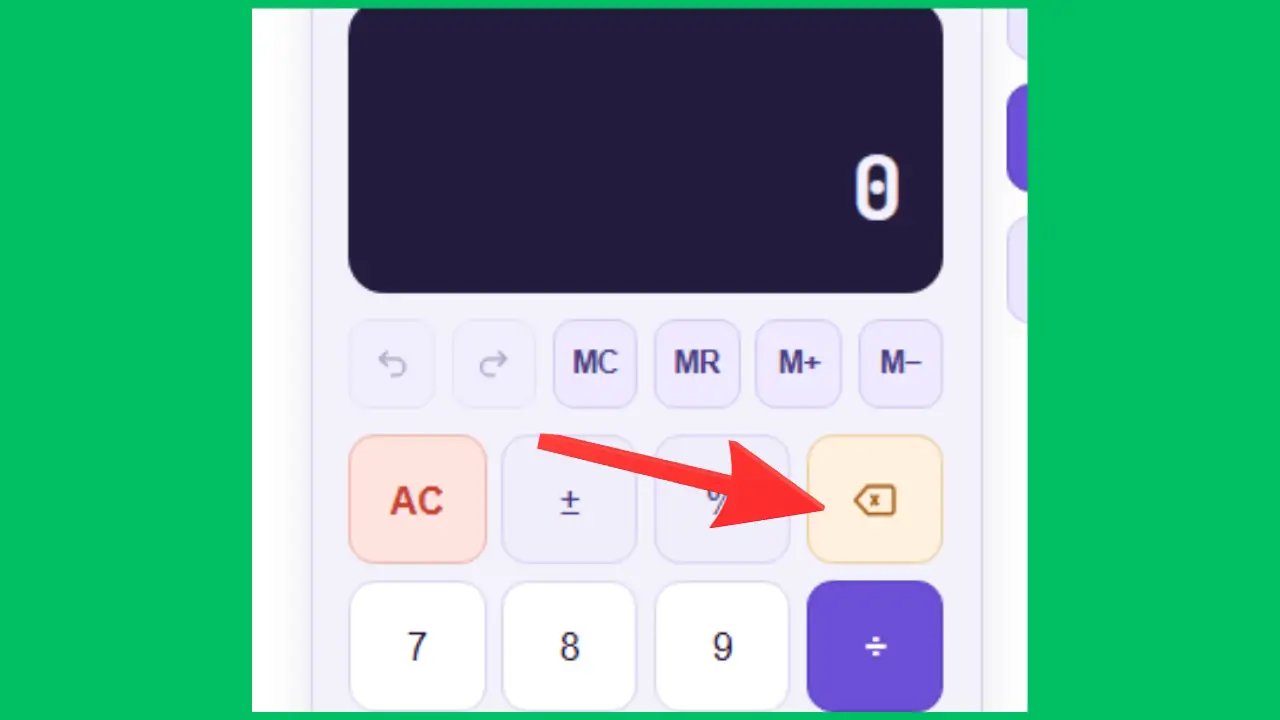
Exemple : Vous vouliez taper 258 mais vous avez tapé 2589 par erreur → appuyez une fois sur ← → l’écran affiche maintenant 258.
Utilisé pour : Corriger uniquement le dernier chiffre sans tout recommencer.
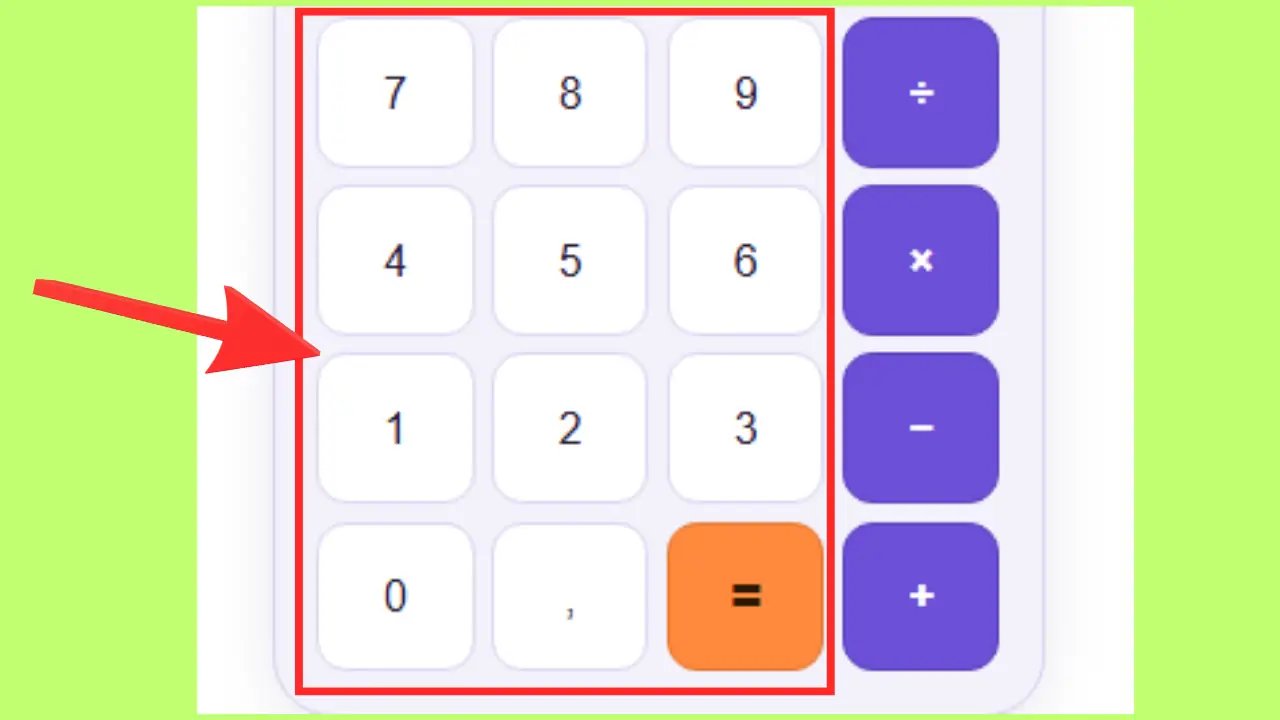
Exemple : Pour écrire 786, appuyez sur 7 puis 8 puis 6.
Utilisé pour : Saisir n’importe quel nombre entier dans un calcul.
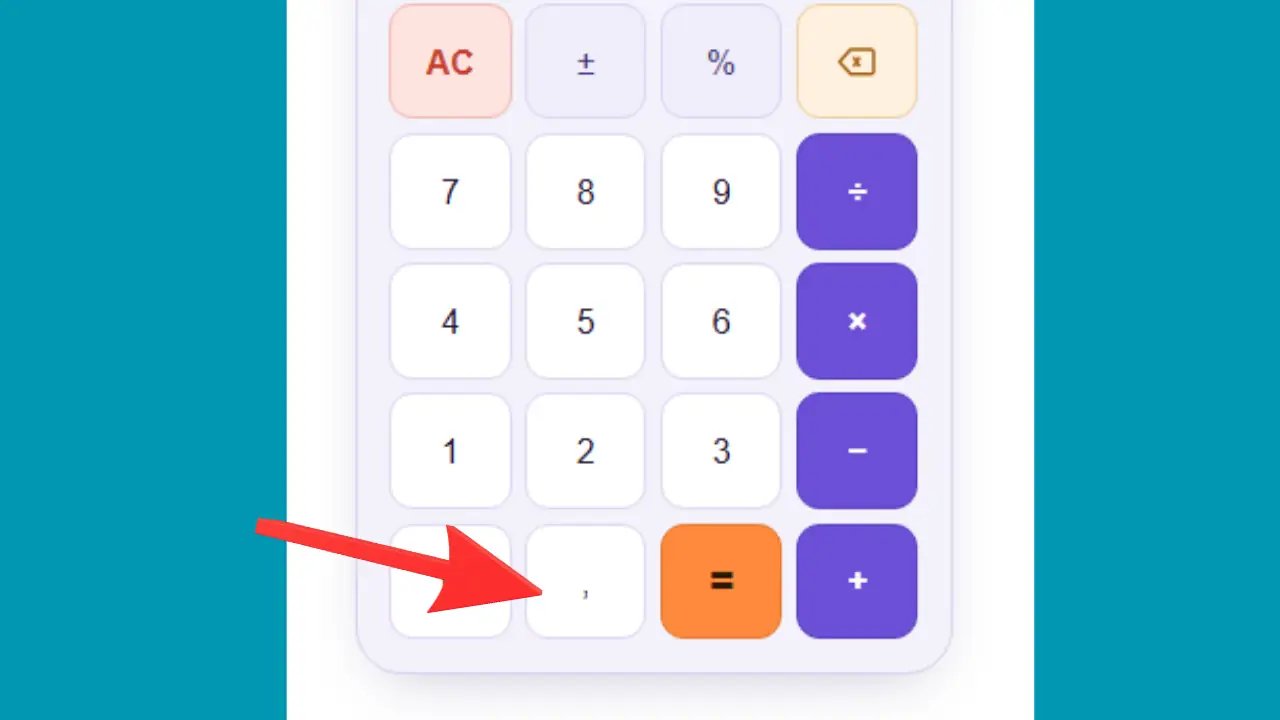
Exemple : Pour calculer 12.5 + 1.5 → tapez 12.5 puis + puis 1.5 puis = → résultat : 14.
Utilisé pour : Les prix (ex : 3.99 €), les mesures (ex : 1.75 m), les quantités précises.
Les opérations mathématiques
Ces six boutons couvrent toutes les opérations mathématiques fondamentales. Ils s’utilisent toujours entre deux nombres : saisissez le premier nombre, choisissez l’opération, saisissez le second nombre, puis appuyez sur =.
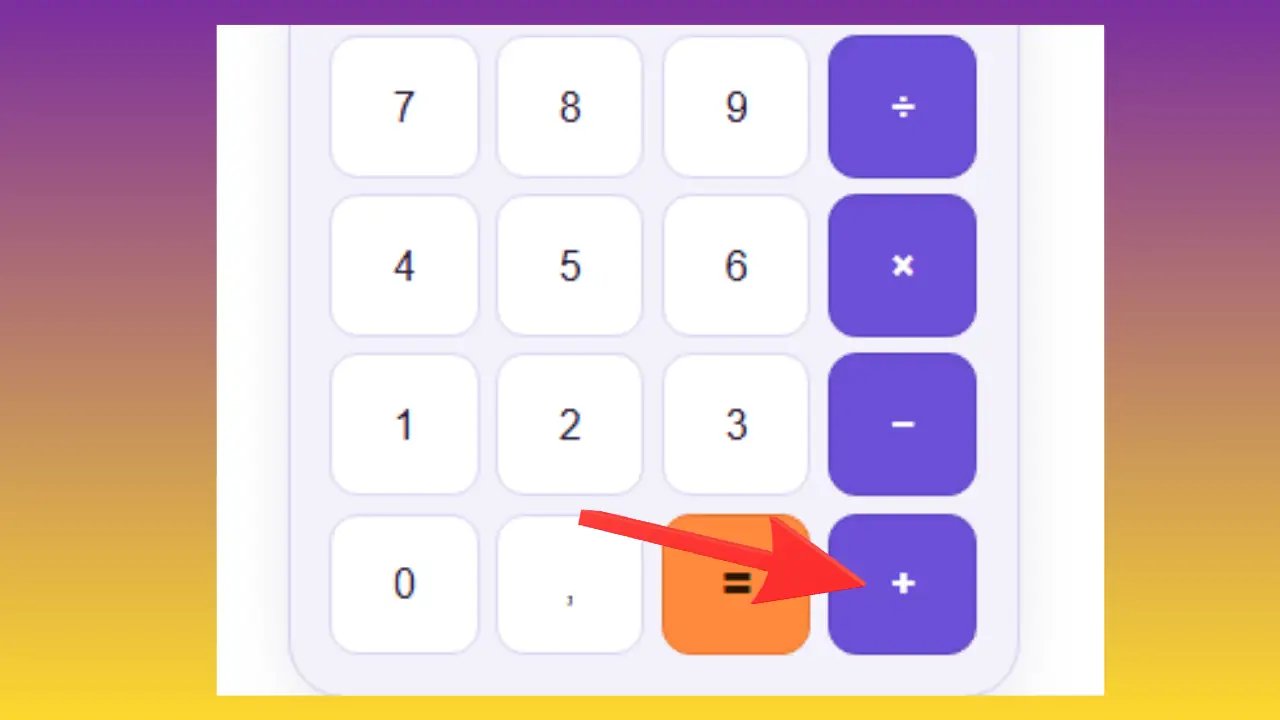
Exemple : Vous avez acheté un article à 35 € et un autre à 48 € → tapez 35 + 48 = → résultat : 83 €.
Utilisé pour : Totaliser des dépenses, additionner des quantités, calculer un budget.
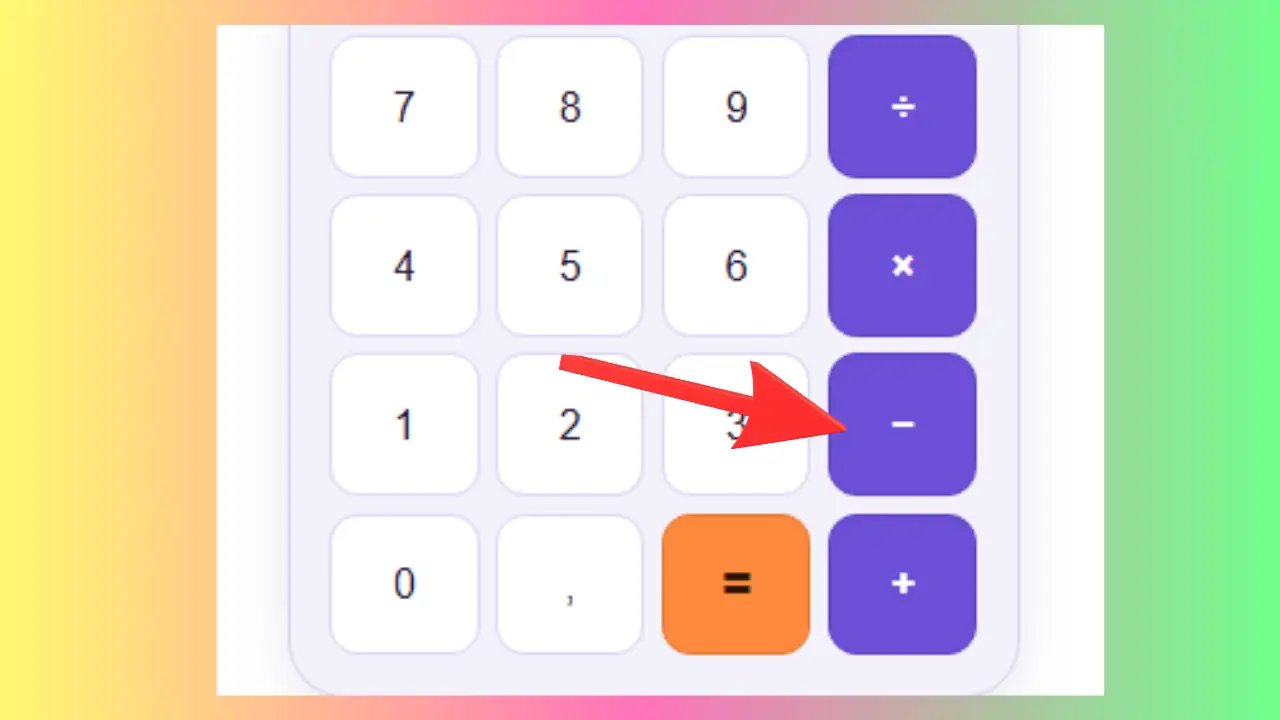
Exemple : Vous avez 200 € en poche et vous dépensez 75 € → tapez 200 − 75 = → résultat : 125 € restants.
Utilisé pour : Calculer un reste, une économie, une perte, un solde de compte.
Exemple : Vous achetez 6 bouteilles à 2.50 € chacune → tapez 6 × 2.5 = → résultat : 15 €.
Utilisé pour : Calculer un total selon une quantité, une surface (longueur × largeur), un salaire horaire.
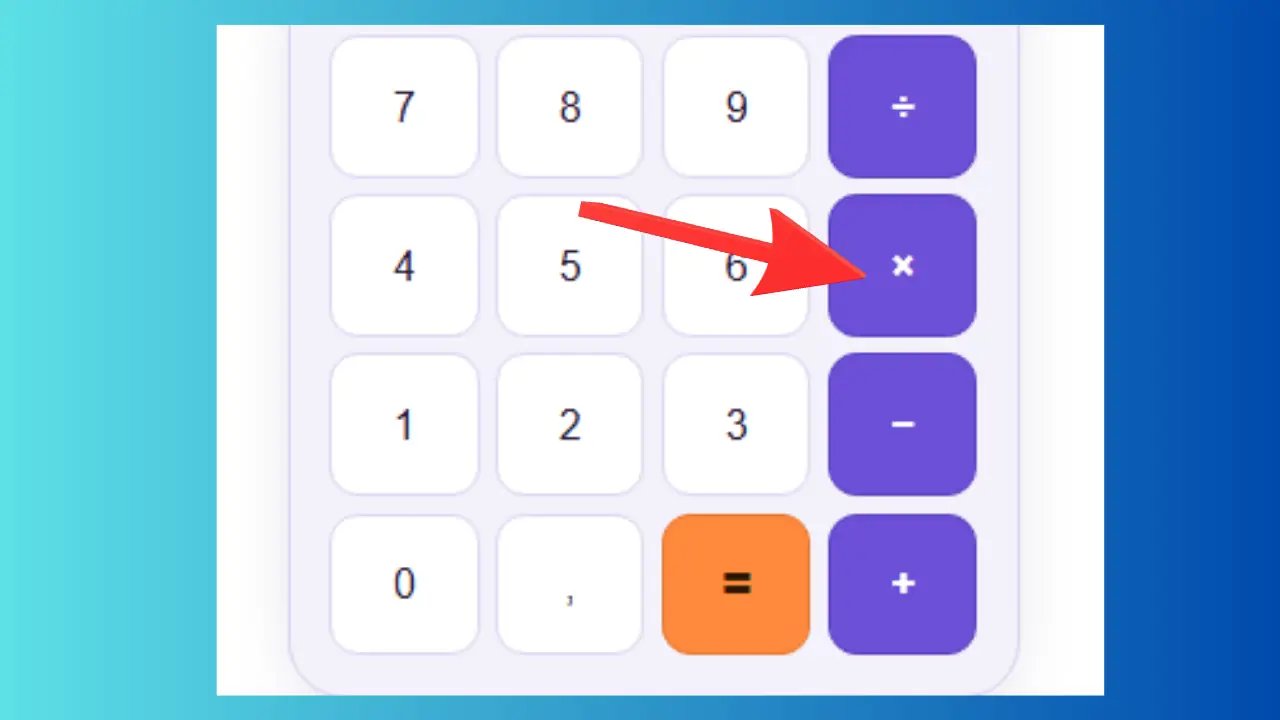
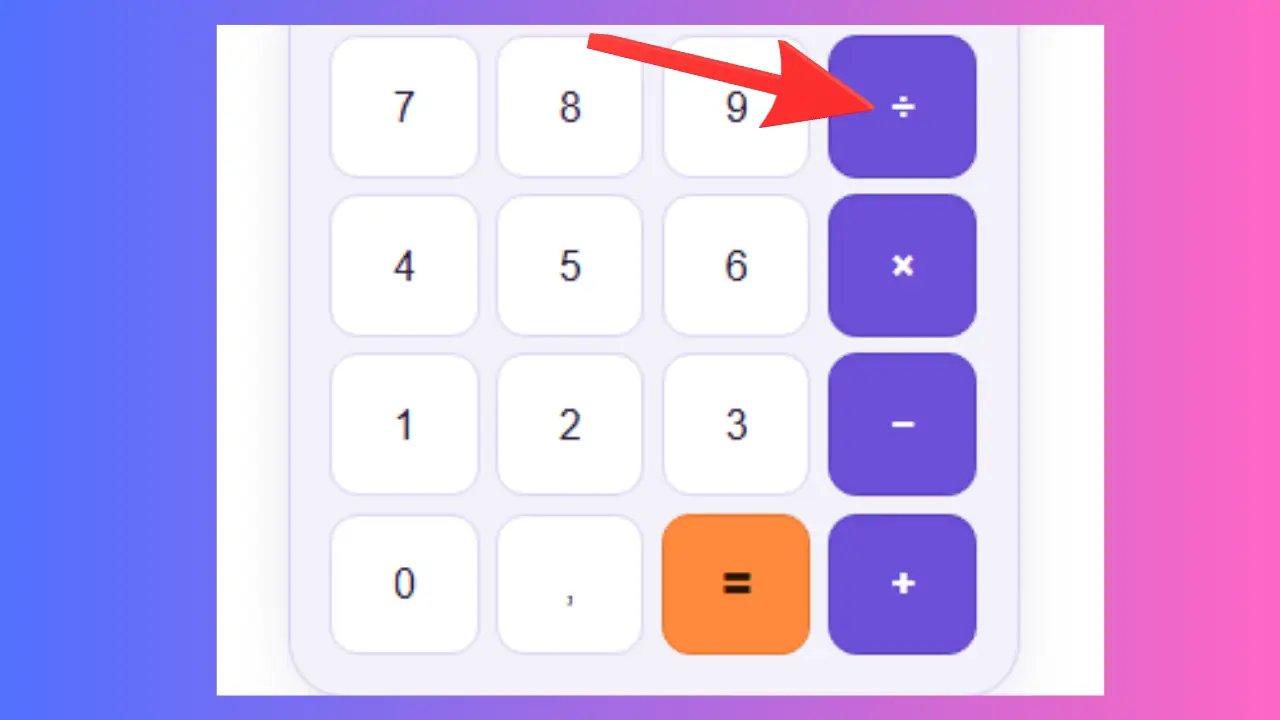
Exemple : Une facture de restaurant de 120 € pour 4 personnes → tapez 120 ÷ 4 = → résultat : 30 € par personne.
Utilisé pour : Partager une somme, calculer un prix unitaire, convertir des unités.
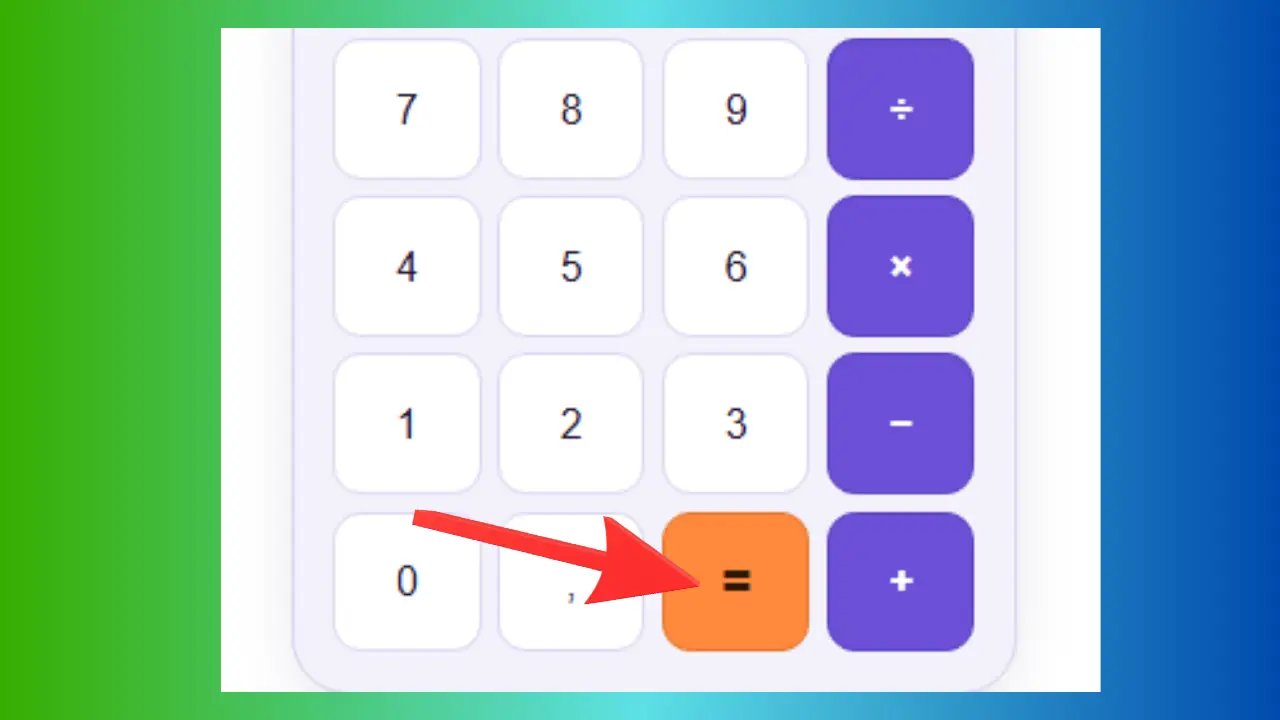
Exemple : Tapez 9 + 1 puis = → l’écran affiche 10.
Utilisé pour : Terminer chaque calcul et obtenir la réponse finale.
🔬 Comment utiliser la Calculatrice Scientifique ?
La calculatrice scientifique est conçue pour les calculs avancés en mathématiques, physique, chimie et ingénierie. Elle contient toutes les fonctions de la calculatrice basique, plus des fonctions trigonométriques, logarithmiques, des puissances, des racines et des constantes mathématiques.
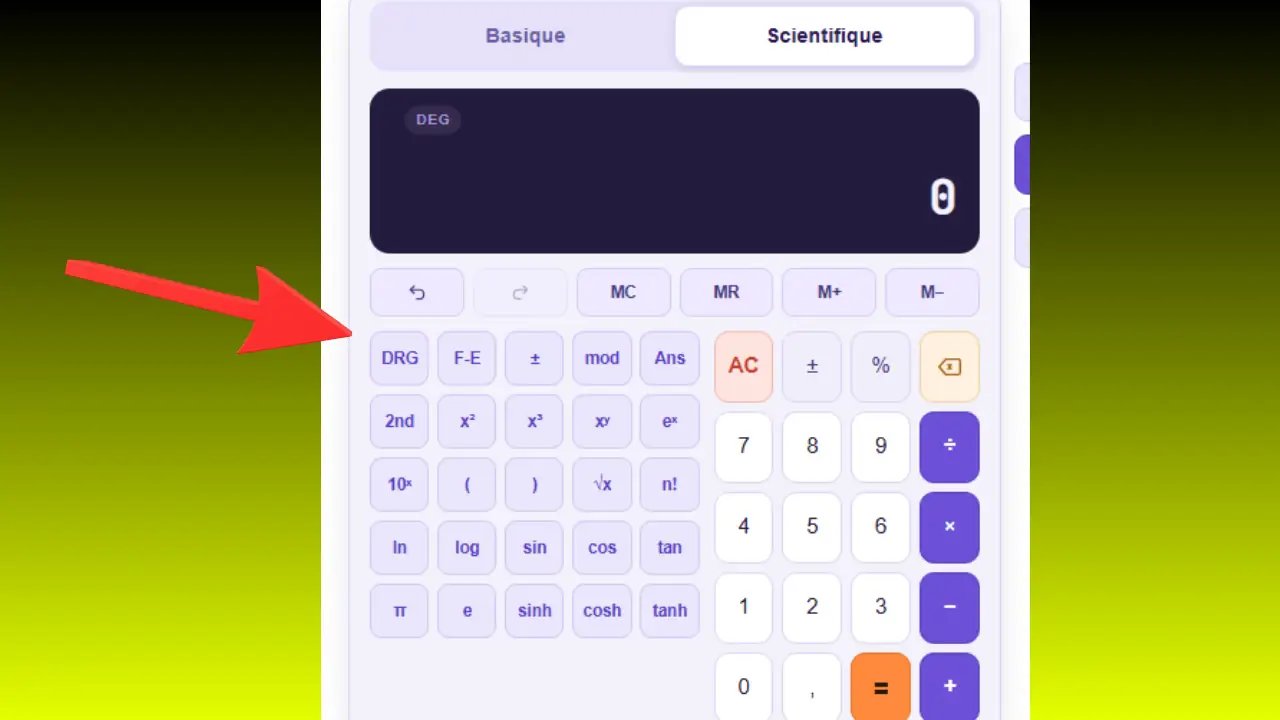
Activer le mode scientifique
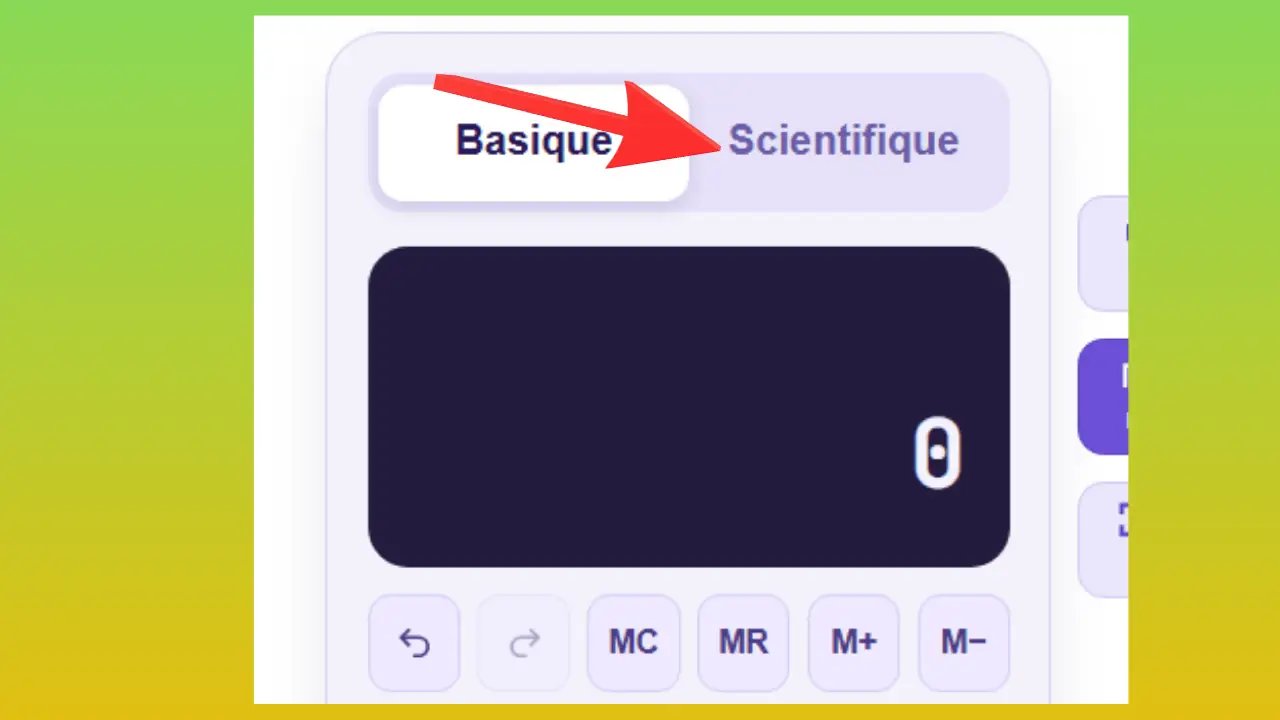
Cliquez sur le bouton Scientifique en haut de la calculatrice. Le bouton passe en bleu et de nouvelles touches apparaissent. Toutes les fonctions de base restent disponibles.
Mode DEG / RAD / GRAD (unité d’angle)
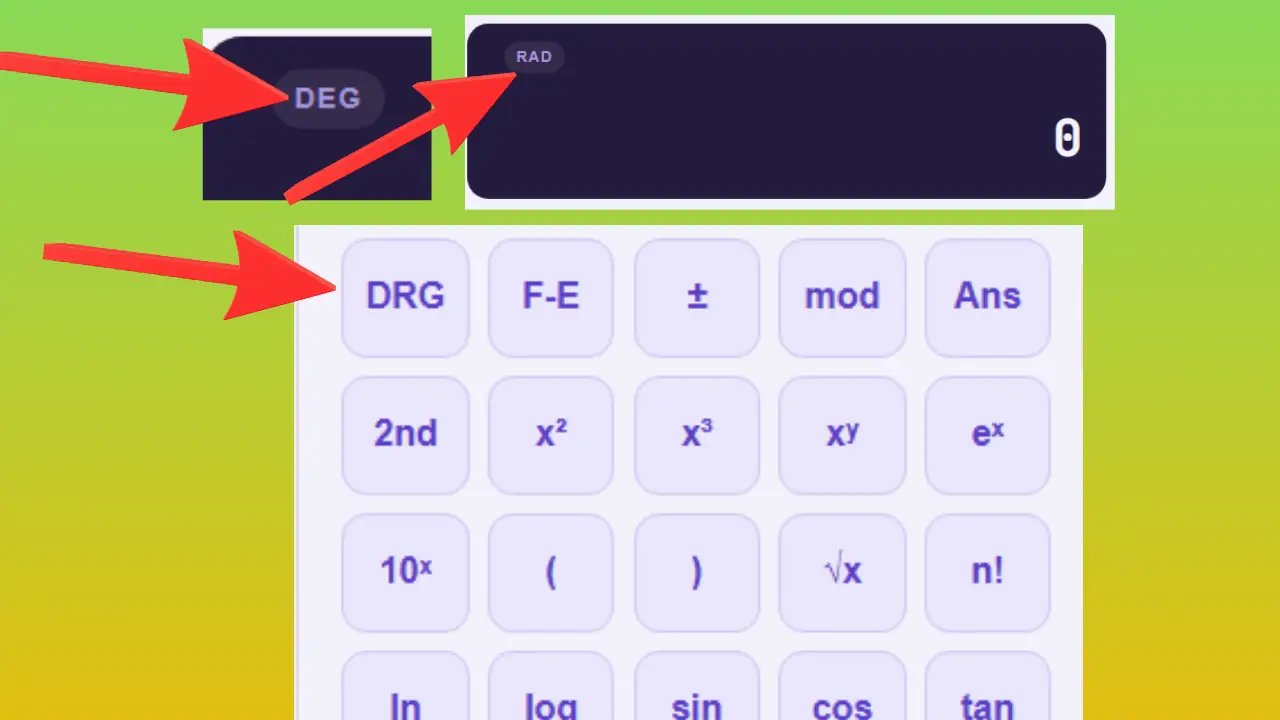
Ce bouton permet de choisir l’unité utilisée pour les calculs trigonométriques. À chaque clic, le mode change dans l’ordre suivant : DEG (degrés) → RAD (radians) → GRAD (grades) → puis retour à DEG.
DEG — degrés (0° à 360°), le système le plus courant au collège, lycée et université.
RAD — radians (0 à 2π), utilisé en analyse mathématique et en physique.
GRAD — grades (0 à 400 gr), utilisé en topographie et en génie civil.
Exemple : sin(90°) = 1 en mode DEG. Le même calcul donne un résultat différent en mode RAD ou GRAD, car l’angle n’est plus exprimé de la même façon.
Utilisé pour : Tous les calculs d’angles — géométrie, physique, topographie, cartographie.
F-E — Notation scientifique
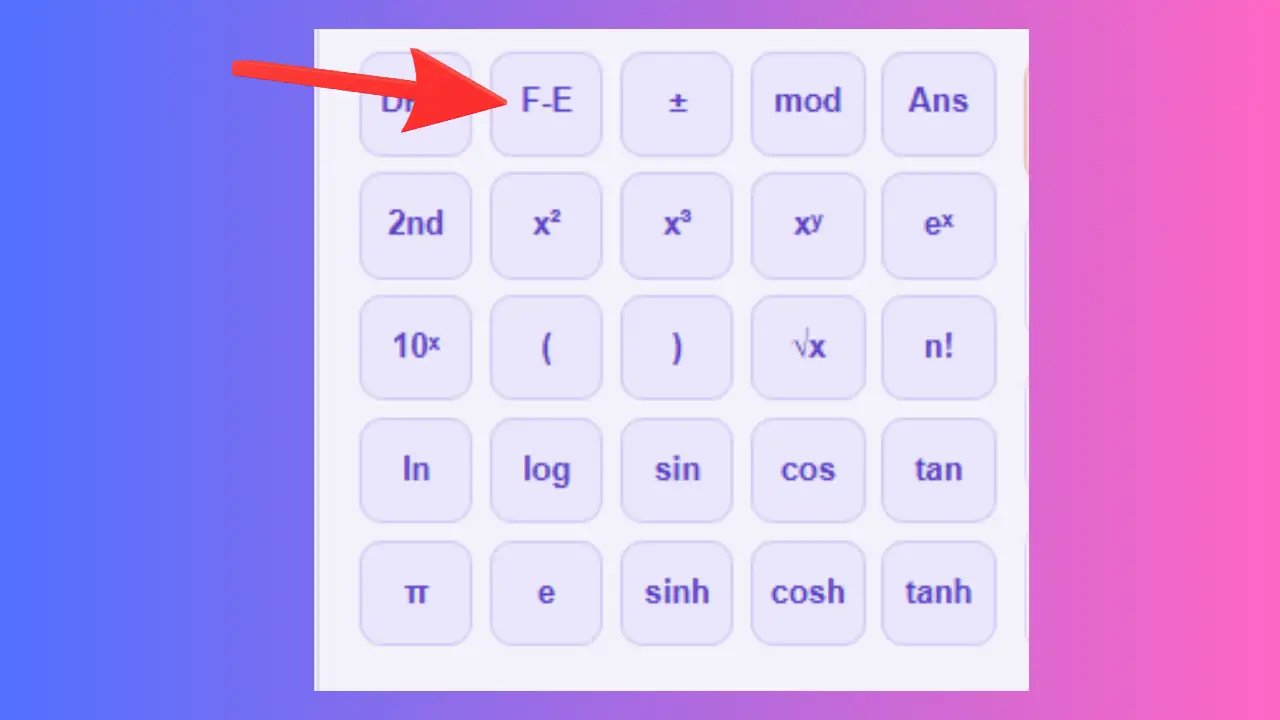
Exemple : 1000000 → 1E+6. 0.000001 → 1E-6.
Utilisé pour : Physique, astronomie, chimie, biologie moléculaire.
mod — Modulo
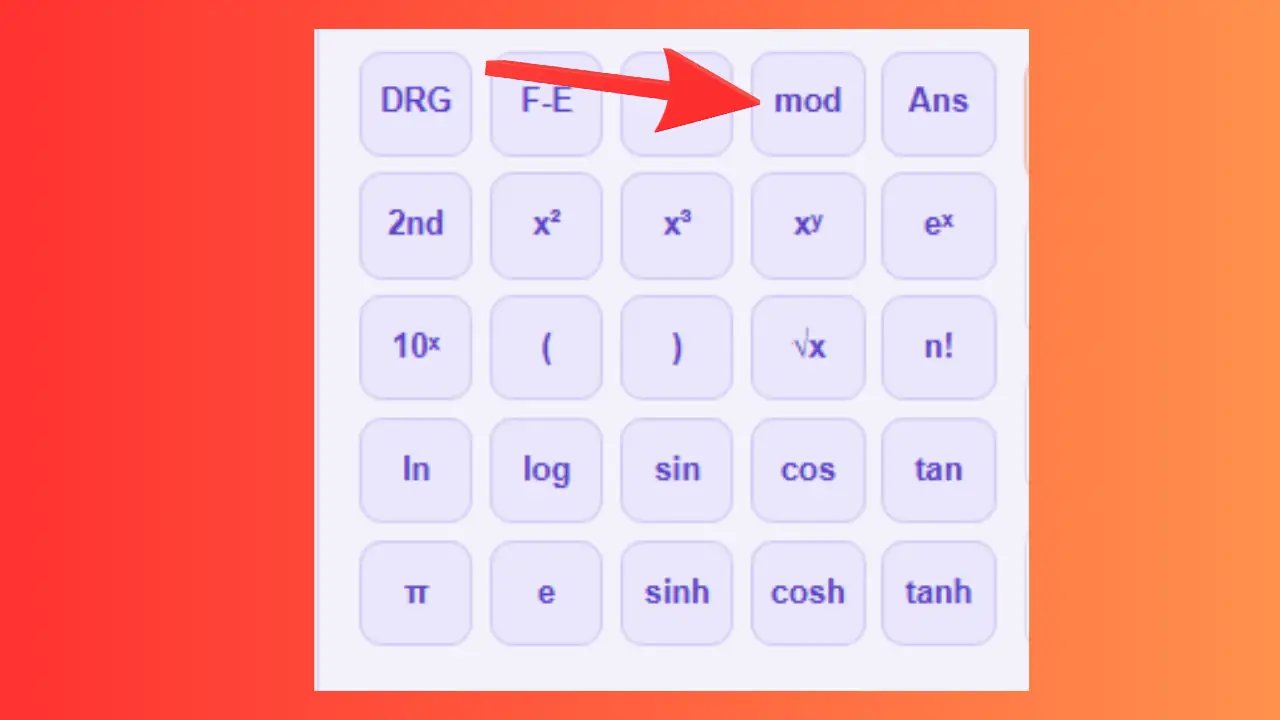
Exemple : 10 mod 3 = 1. 25 mod 4 = 1. Le résultat représente le reste après la division.
Utilisé pour : Divisibilité, cryptographie, programmation, planification cyclique.
Ans — Dernière réponse
Exemple : 5 + 5 = 10, puis Ans × 2 = 20.
Utilisé pour : Enchaîner plusieurs calculs qui dépendent du résultat précédent.
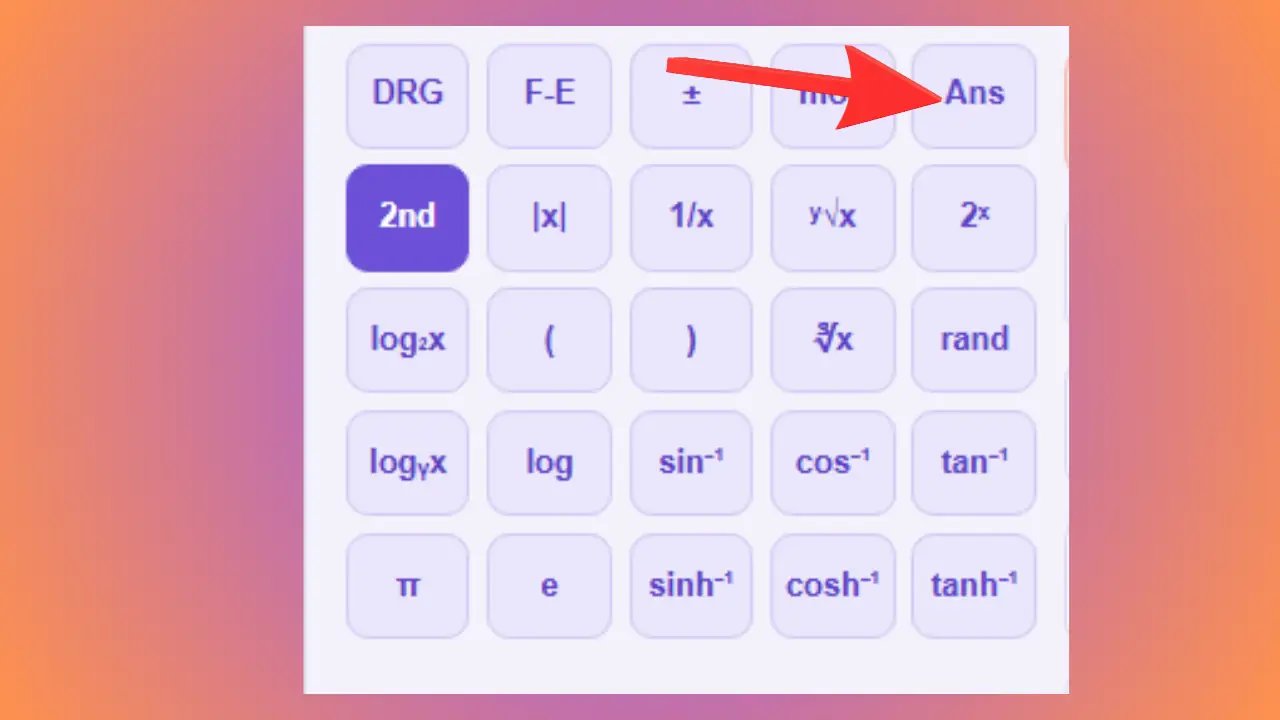
x² — Carré
Exemple : 5² = 5 × 5 = 25. L’aire d’un carré de 5 cm de côté est 25 cm².
Utilisé pour : Aires de carrés et rectangles, formules de physique (énergie cinétique : ½mv²).
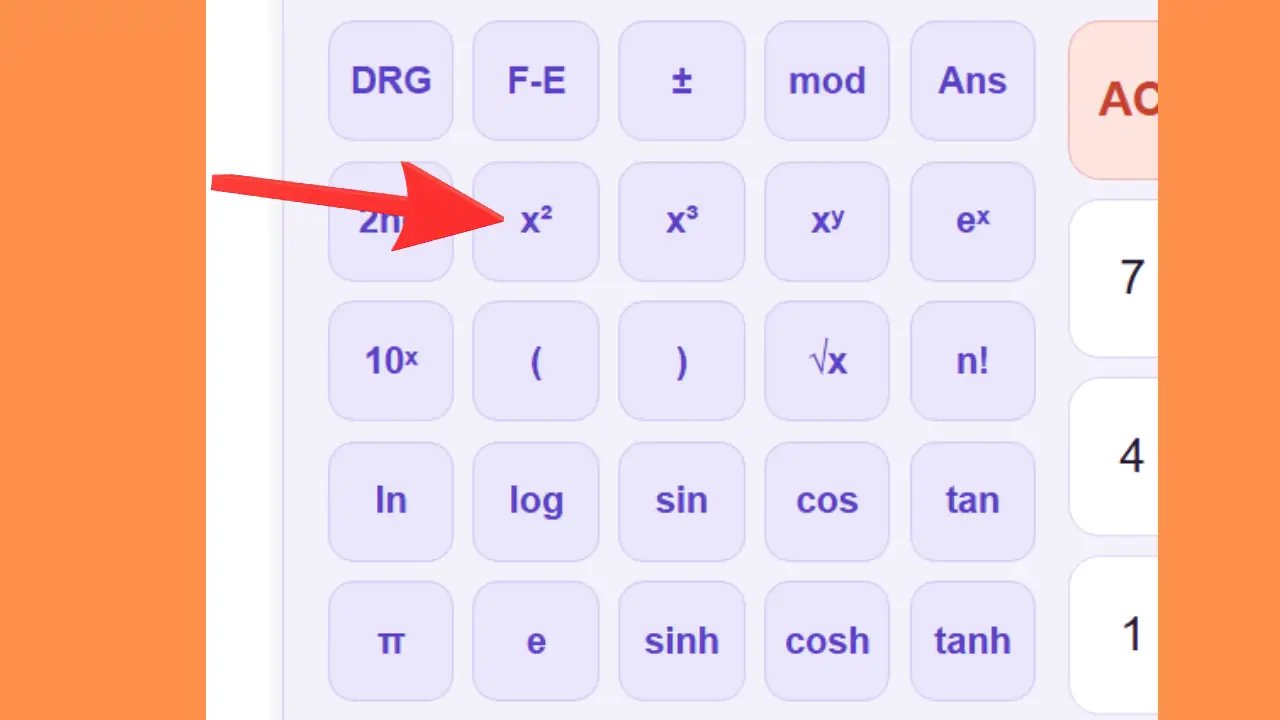
x³ — Cube
Exemple : 3³ = 3 × 3 × 3 = 27. Le volume d’un cube de 3 cm de côté est 27 cm³.
Utilisé pour : Volumes de cubes, calculs de capacités, formules en chimie et physique.
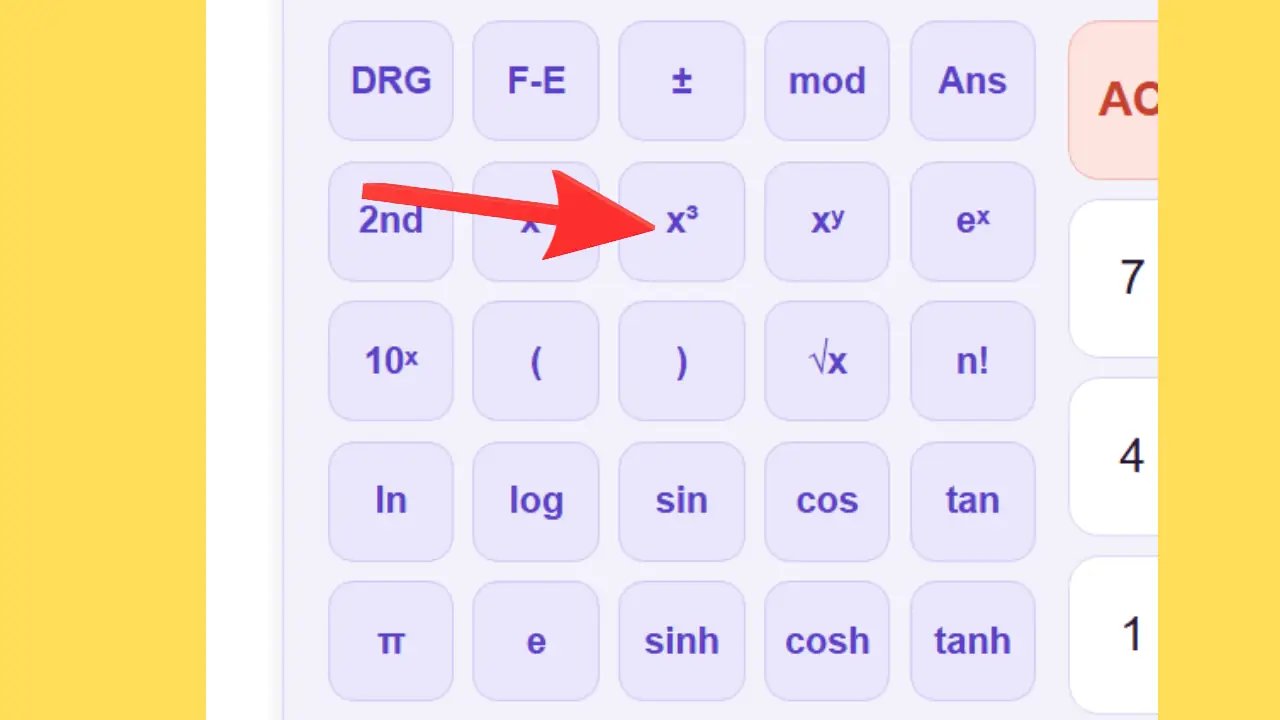
xʸ — Puissance personnalisée
Exemple : 2 xʸ 10 = 2¹⁰ = 1024. Utile en informatique et en calcul d’intérêts composés.
Utilisé pour : Croissance exponentielle, intérêts bancaires, calculs en informatique.
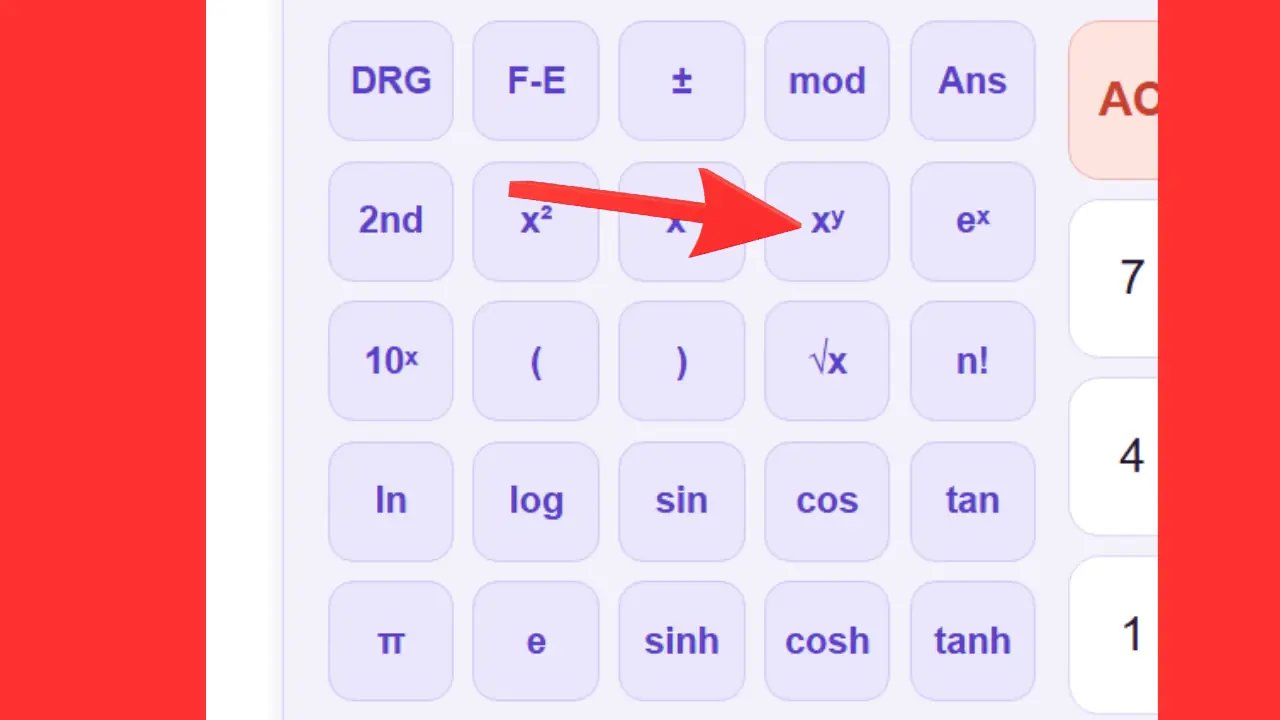
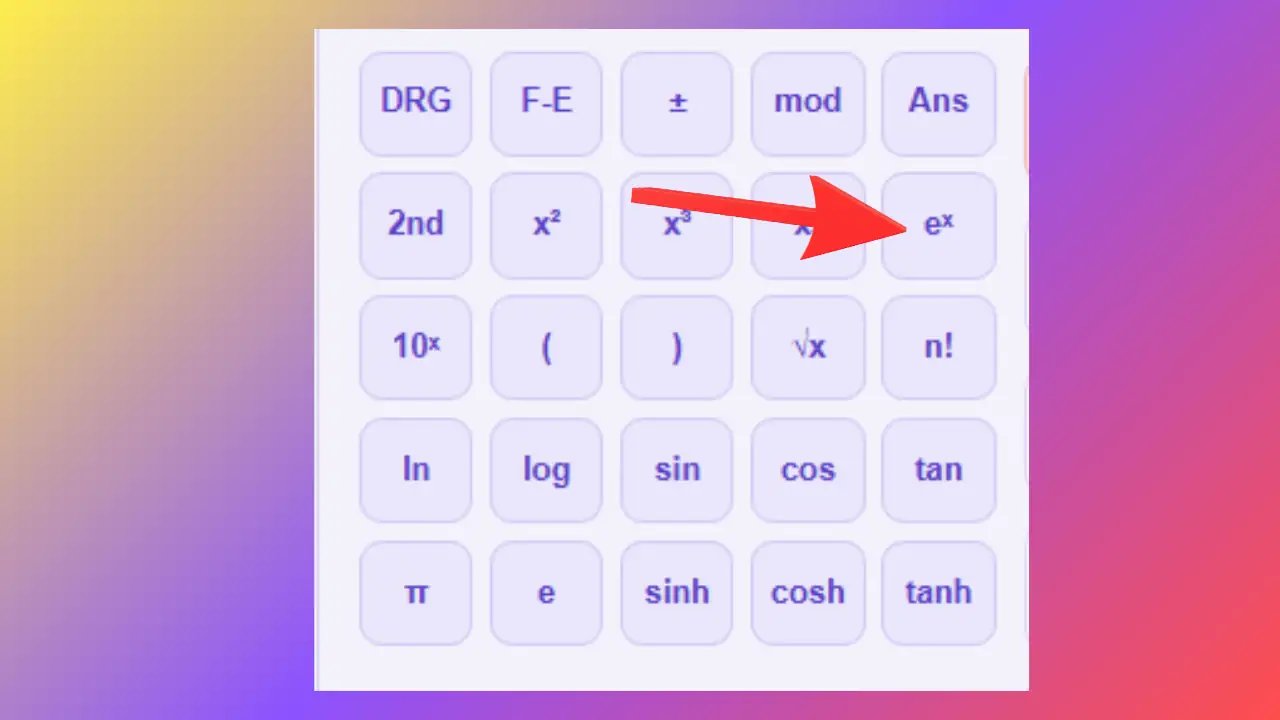
eˣ — Exponentielle
Exemple : e² ≈ 7.389. e³ ≈ 20.086.
Utilisé pour : Mathématiques, statistiques et finance — calculs de croissance continue.
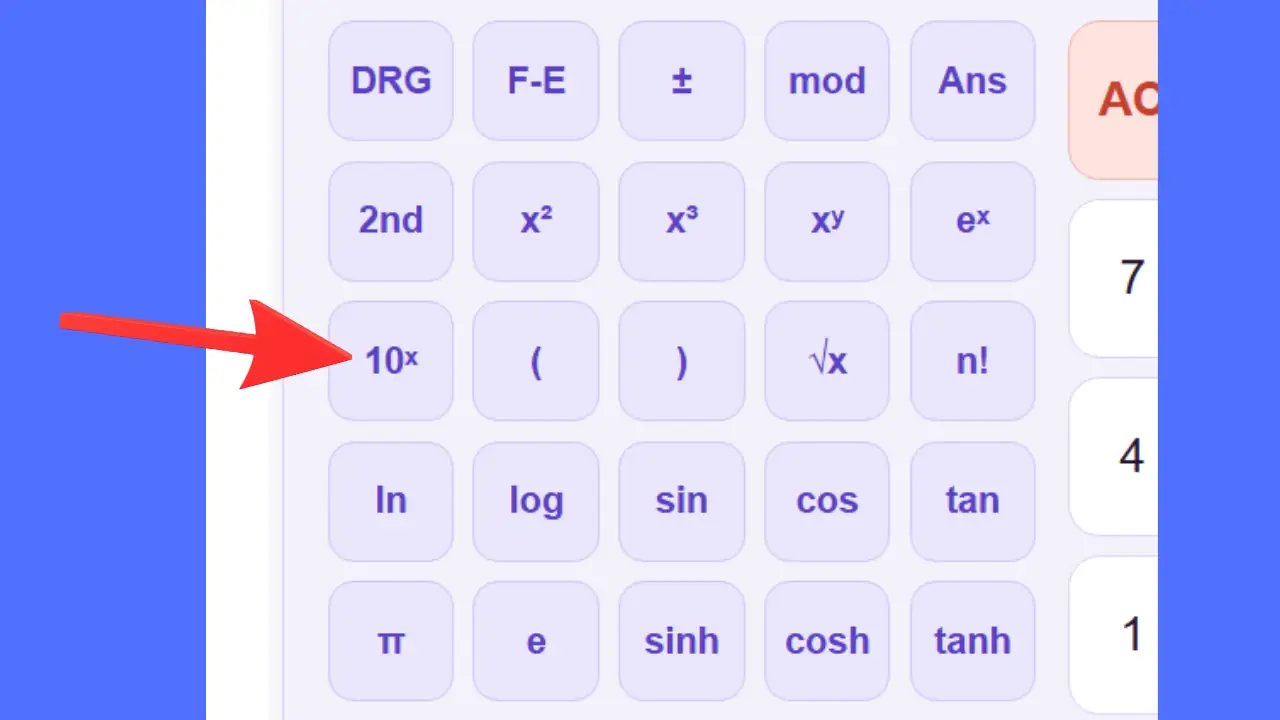
10ˣ — Puissance de 10
Exemple : 10³ = 1000. La vitesse de la lumière est environ 3 × 10⁸ m/s.
Utilisé pour : Sciences physiques, chimie, astronomie, notation scientifique.
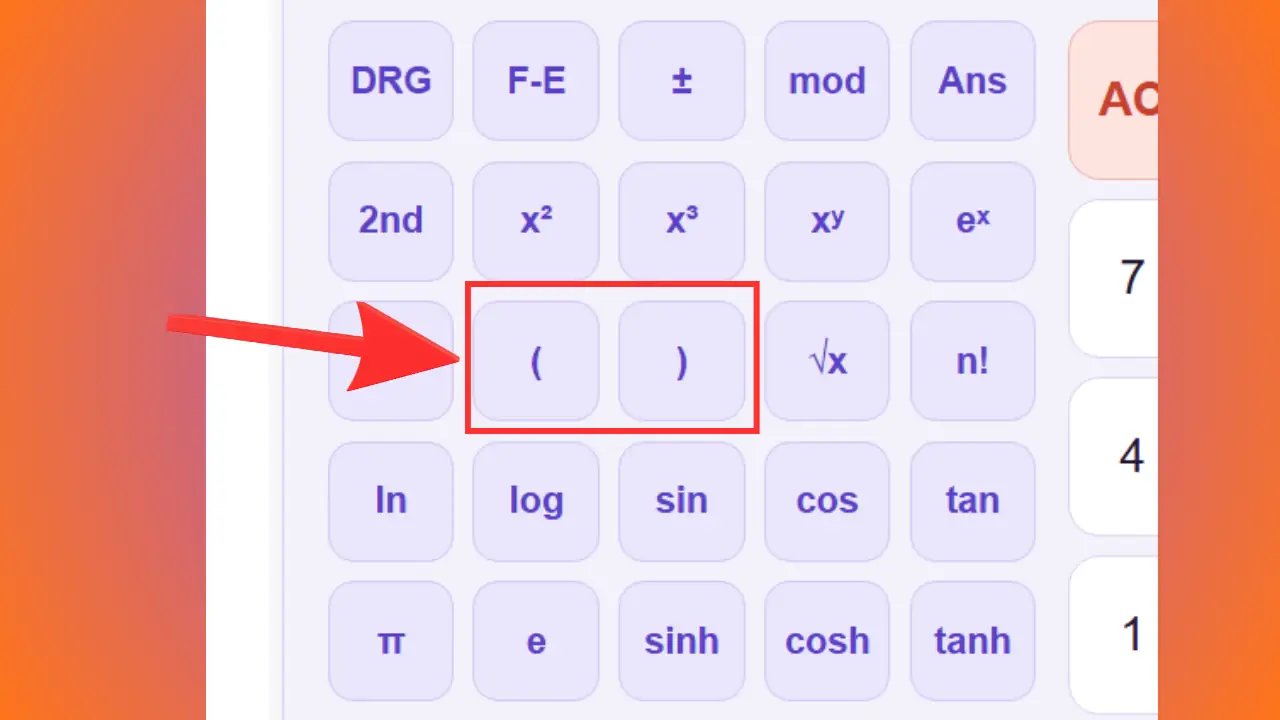
( ) — Parenthèses
Exemple : 5 + 3 × 2 = 11. (5 + 3) × 2 = 16.
Utilisé pour : Toute formule complexe où l’ordre de calcul est important.
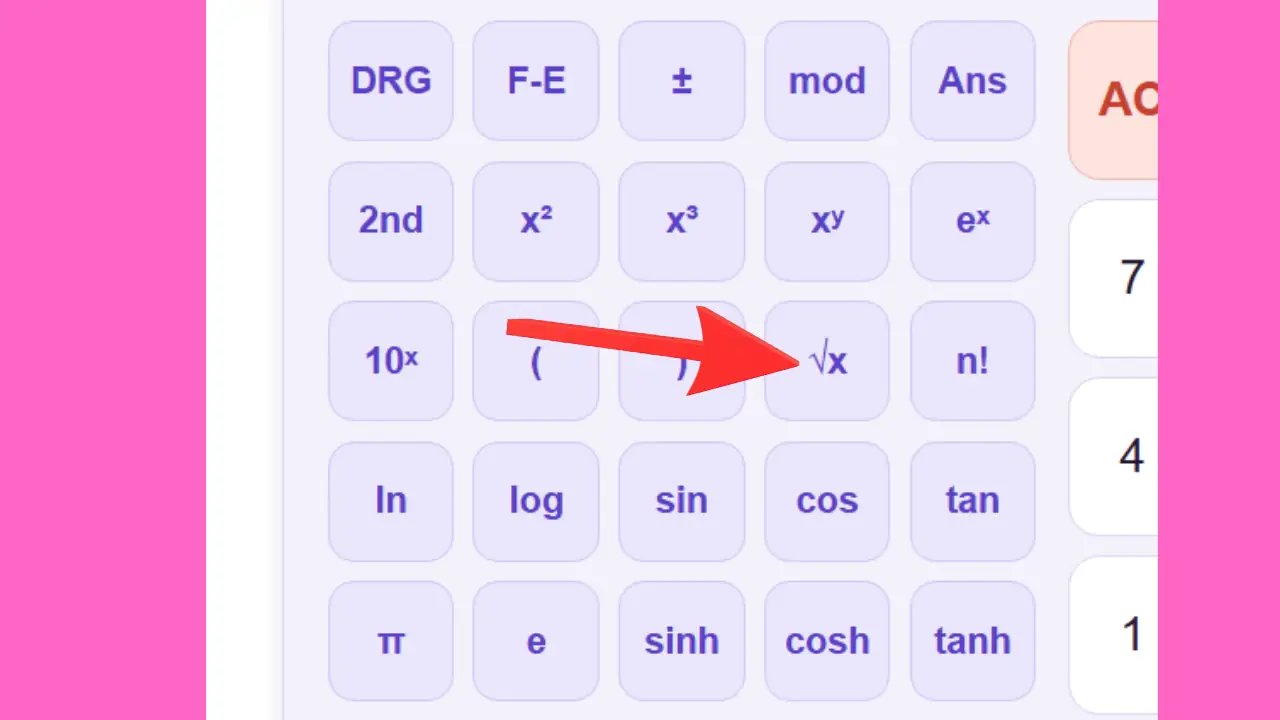
√x — Racine carrée
Exemple : √25 = 5, car 5 × 5 = 25. Une salle carrée de 36 m² a des côtés de √36 = 6 m.
Utilisé pour : Géométrie, théorème de Pythagore, statistiques (écart-type).
n! — Factorielle
Exemple : 5! = 5 × 4 × 3 × 2 × 1 = 120.
Utilisé pour : Probabilités, combinatoire, arrangements, permutations.
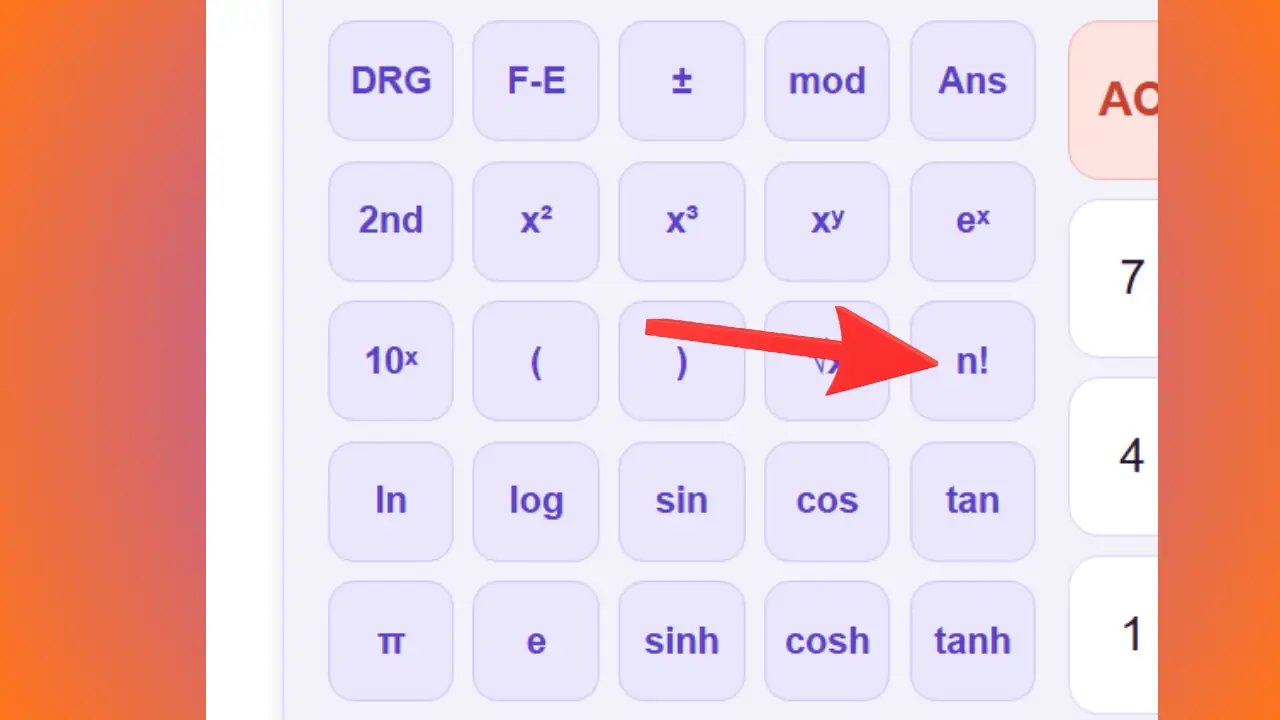
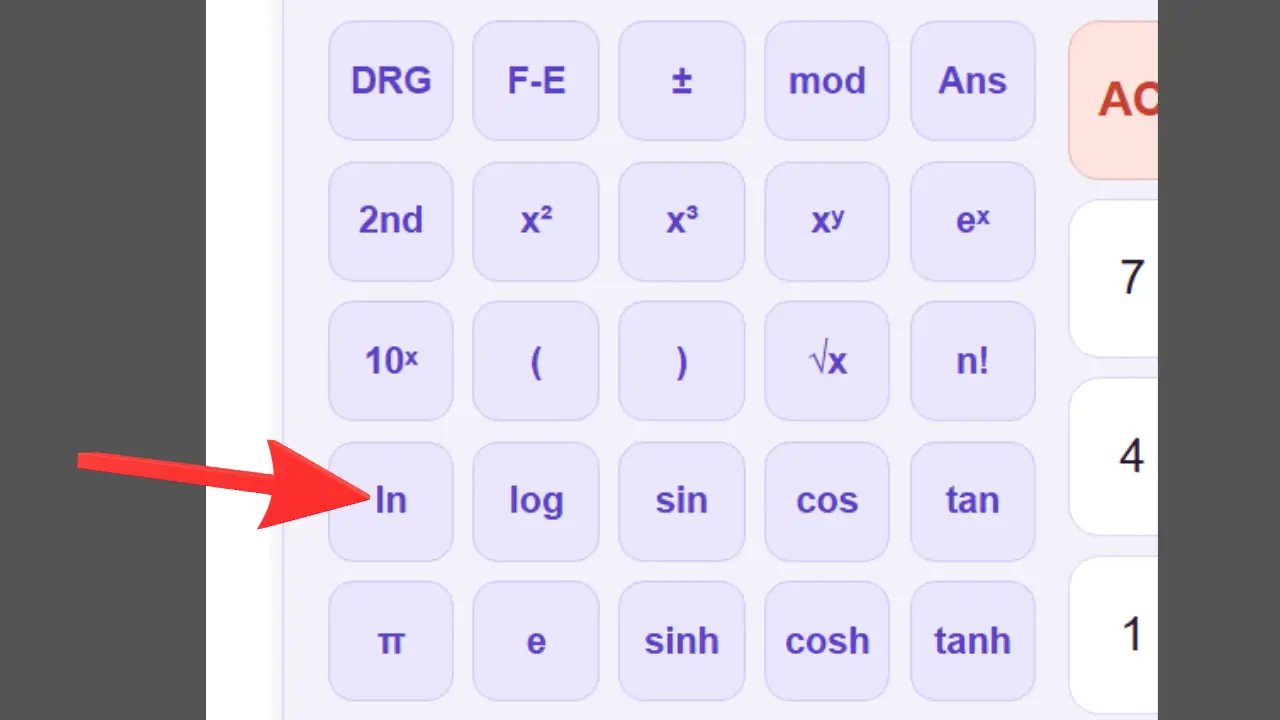
ln — Logarithme naturel
Exemple : ln(e) = 1. ln(1) = 0.
Utilisé pour : Croissance de bactéries, désintégration radioactive, calculs financiers, thermodynamique.
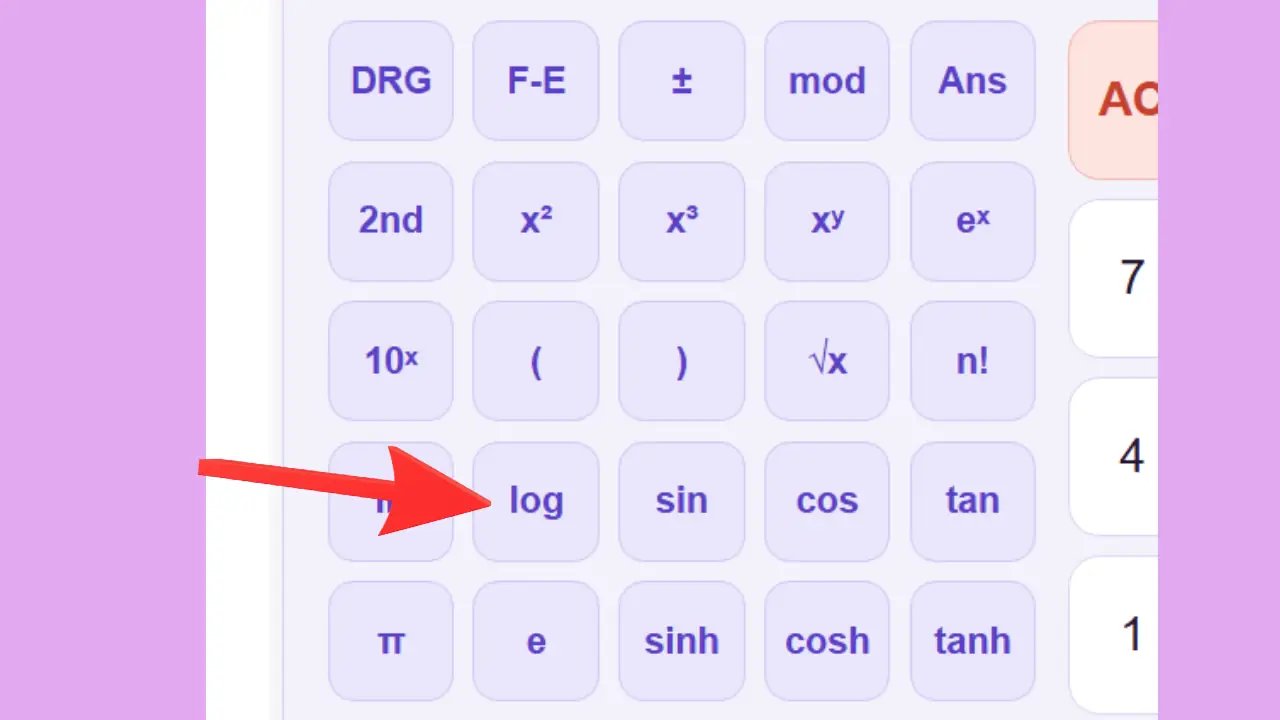
log — Logarithme base 10
Exemple : log(100) = 2, car 10² = 100. log(1000) = 3, car 10³ = 1000.
Utilisé pour : Mesure du son (décibels), échelle de Richter, pH en chimie, acoustique.
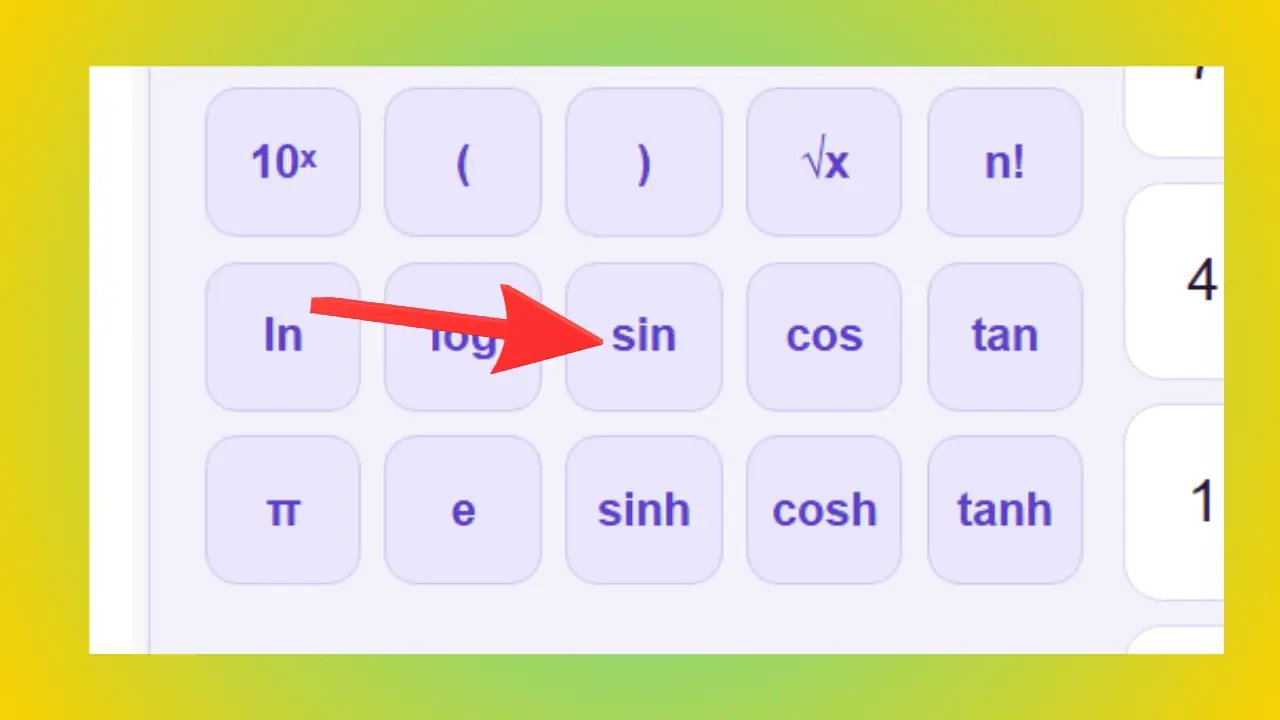
sin — Sinus
Exemple : sin(30°) = 0.5 — cela signifie que dans un triangle avec un angle de 30°, le côté opposé fait la moitié de l’hypoténuse.
Utilisé pour : Calculs de hauteur, d’inclinaison, d’onde sonore, de signal électrique.
cos — Cosinus
Exemple : cos(60°) = 0.5 — dans un triangle avec 60°, le côté adjacent fait la moitié de l’hypoténuse.
Utilisé pour : Calculs de distance horizontale, projection, navigation, architecture.
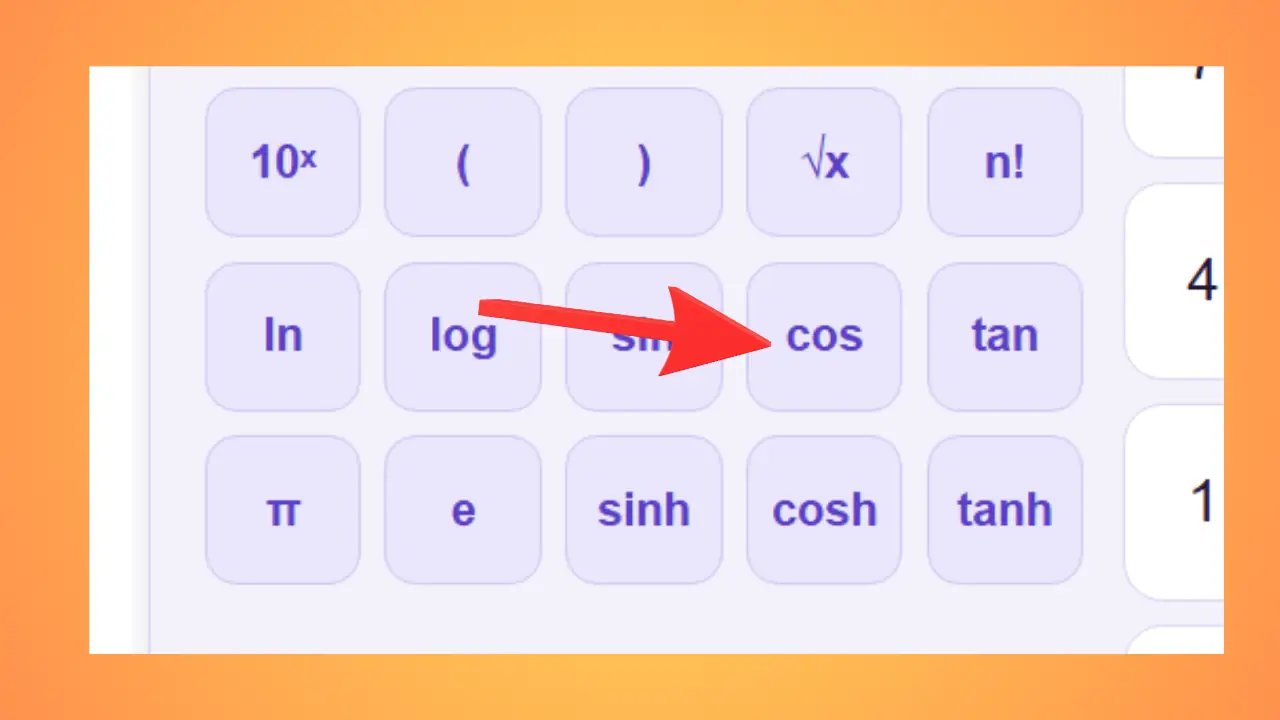
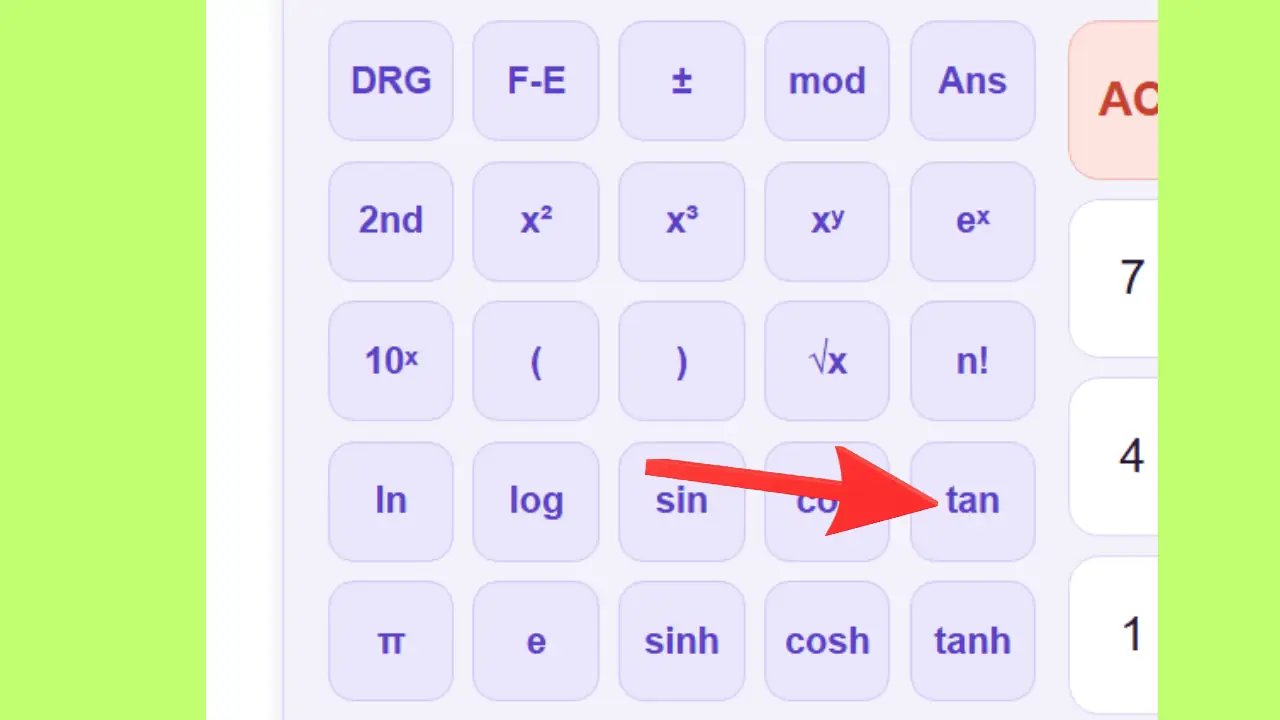
tan — Tangente
Exemple : tan(45°) = 1, tan(0°) = 0 — à 45°, les deux côtés sont égaux.
Utilisé pour : Calculer une pente, une inclinaison de toiture, un angle de montée.
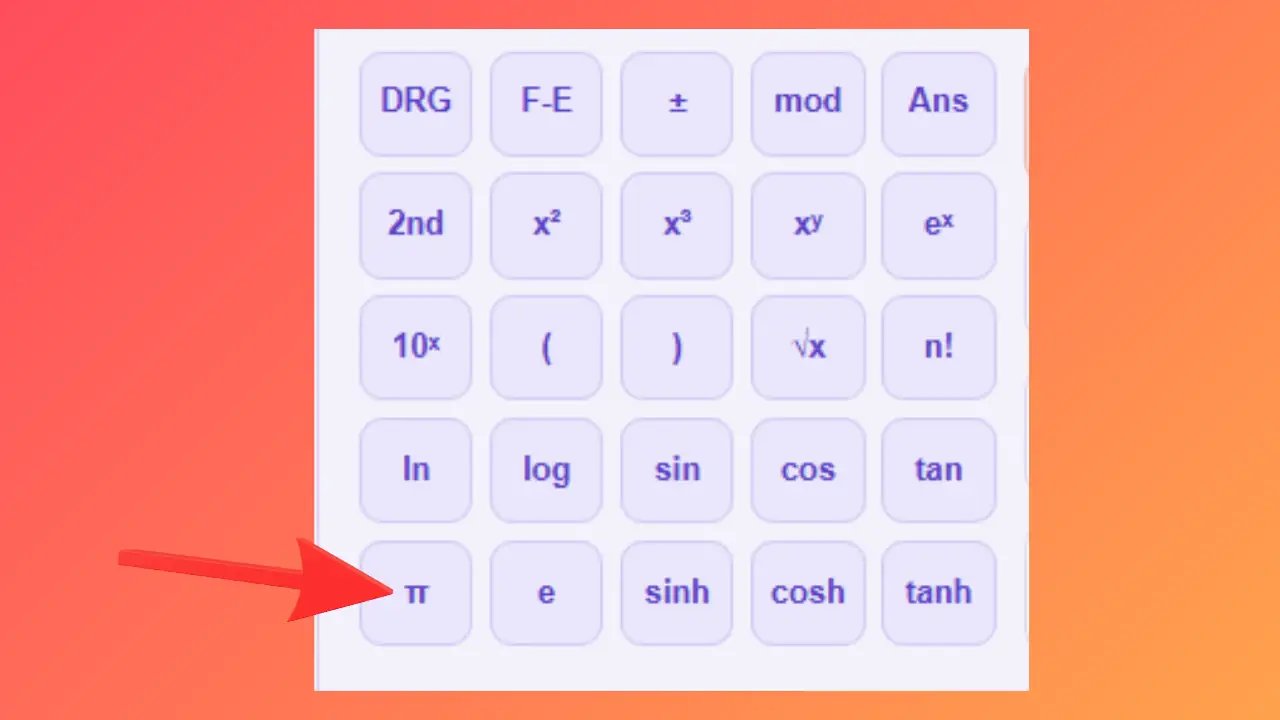
π — Pi
Exemple : Aire d’un cercle de rayon 5 : π × 5² = 78.54.
Utilisé pour : Calculs de cercles, cylindres, sphères, ondes, oscillations.
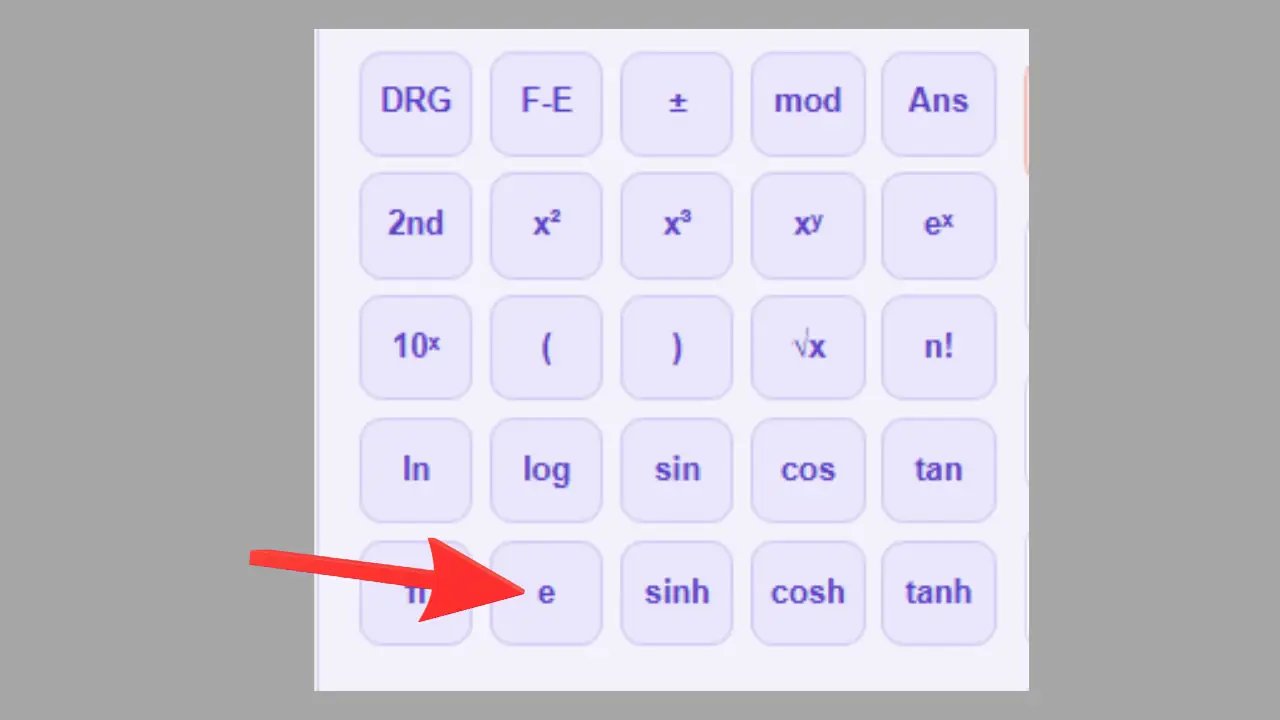
e — Nombre d’Euler
Exemple : Un capital placé à 100 % d’intérêts continus sur 1 an : 1 × e ≈ 2.718 fois le capital initial.
Utilisé pour : Croissance exponentielle, biologie, finance, physique des ondes.
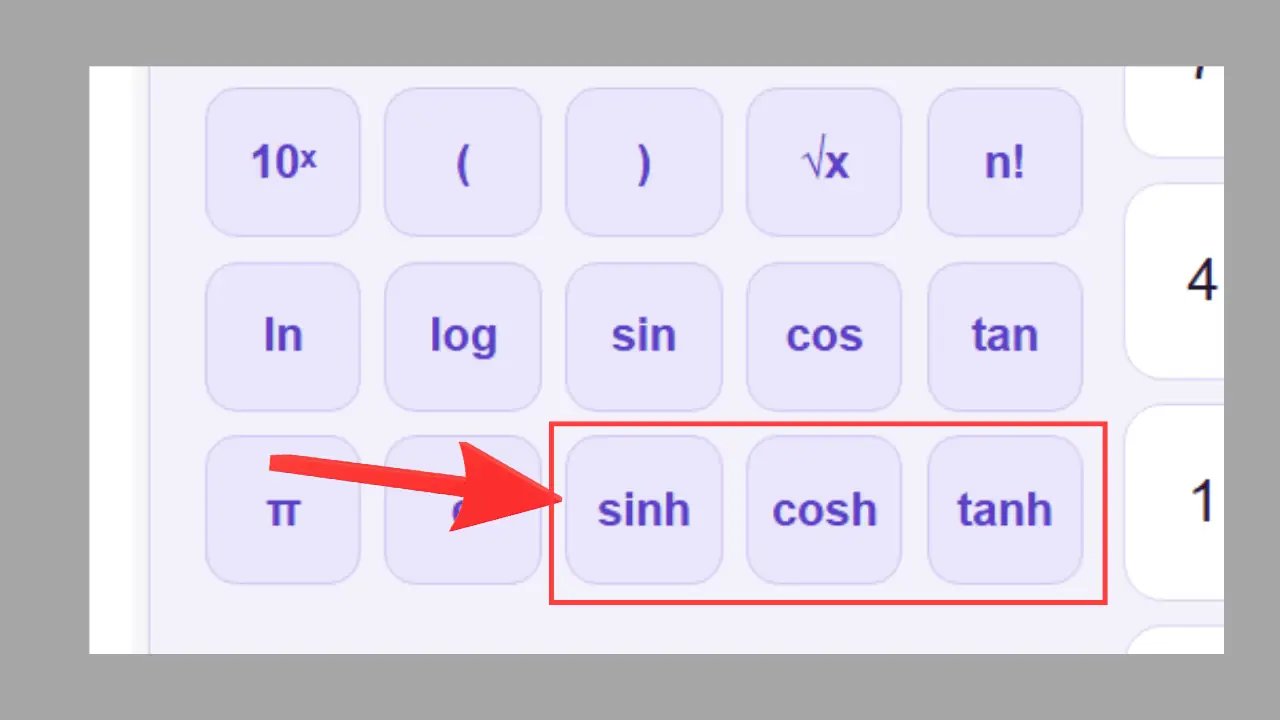
sinh, cosh, tanh — Fonctions hyperboliques
Exemple : sinh(1) ≈ 1.175.
Utilisé pour : Physique, ingénierie, forme des câbles suspendus (chaînette).
Exemple : cosh(1) ≈ 1.543.
Utilisé pour : Physique, ingénierie, thermodynamique.
Exemple : tanh(1) ≈ 0.762.
Utilisé pour : Statistiques, réseaux de neurones, sciences de l’ingénieur.
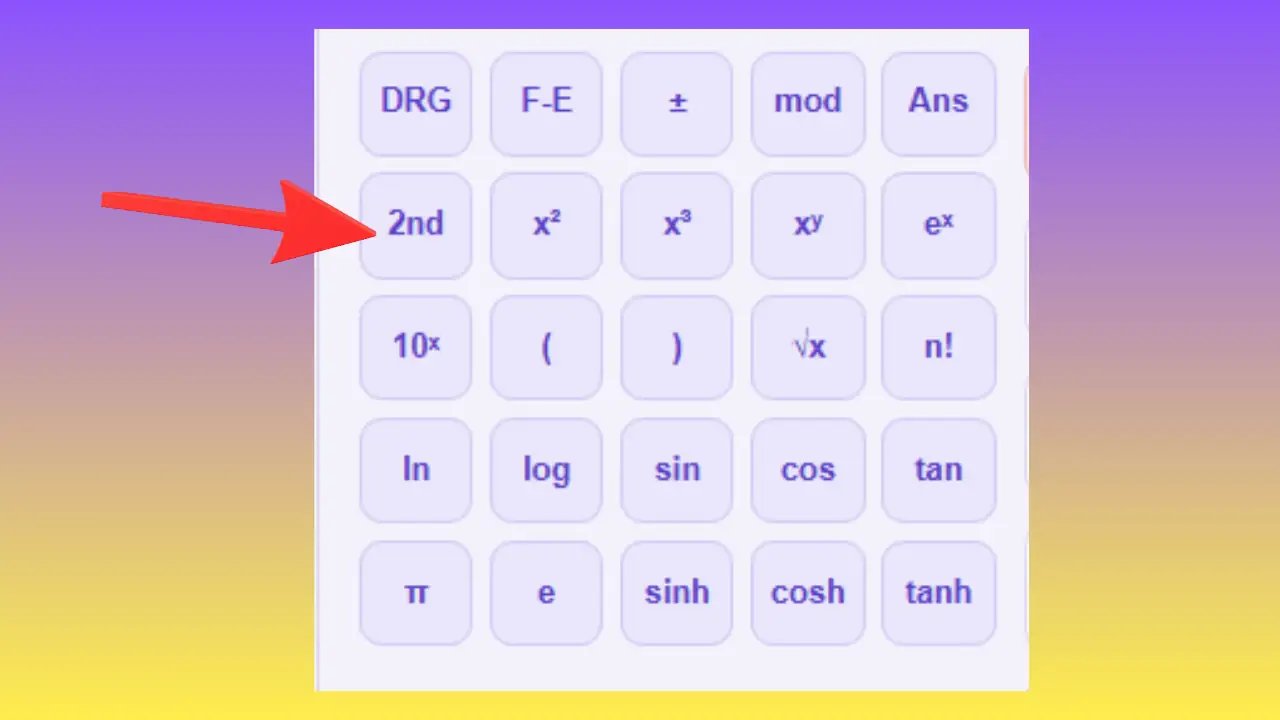
Bouton 2nd — Fonctions avancées
Le bouton 2nd active les fonctions secondaires et avancées de la calculatrice scientifique. Après avoir appuyé sur cette touche, de nouvelles fonctions deviennent disponibles à la place des fonctions habituelles : valeur absolue, inverse, racines avancées, logarithmes spécialisés, fonctions trigonométriques inverses et fonctions hyperboliques inverses.
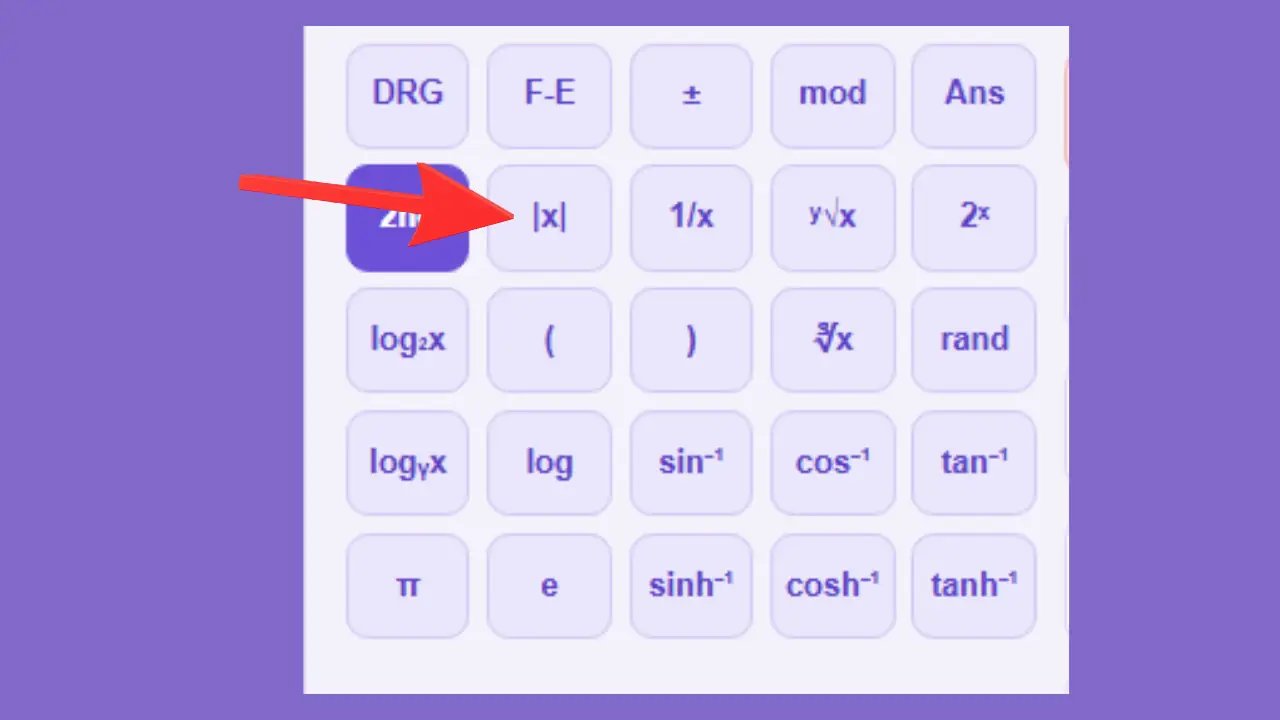
|x| — Valeur absolue
Exemple : |-5| = 5.
Utilisé pour : Distances, écarts, calculs d’erreurs.
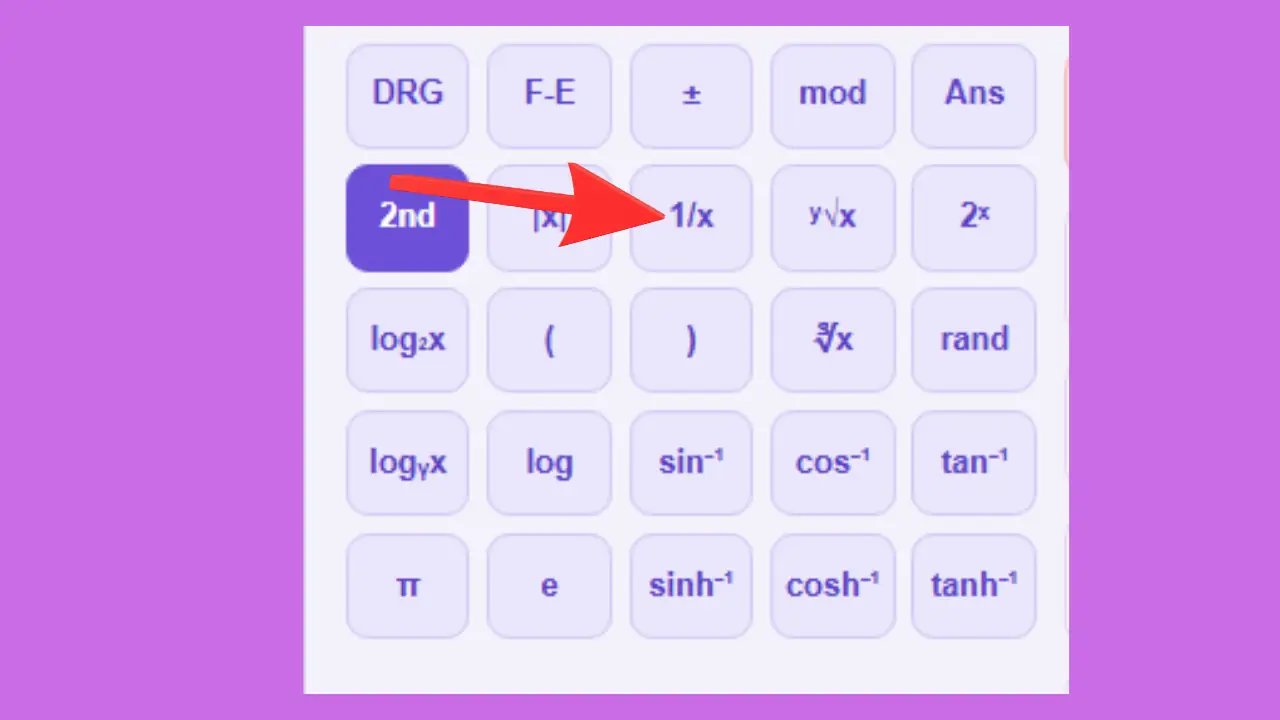
1/x — Inverse d’un nombre
Exemple : 1/4 = 0.25.
Utilisé pour : Électronique (résistances en parallèle), optique, calcul de fréquence.
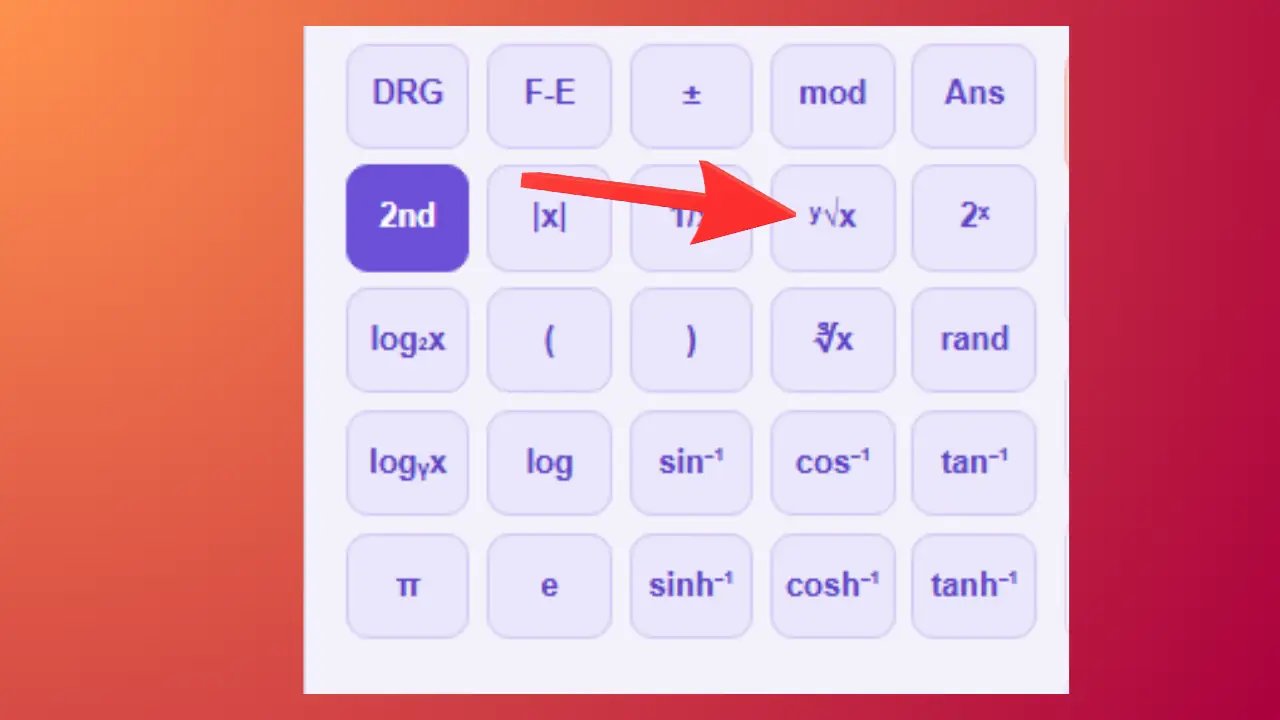
ʸ√x — Racine y-ième
Exemple : ³√27 = 3.
Utilisé pour : Mathématiques avancées, résolution d’équations.
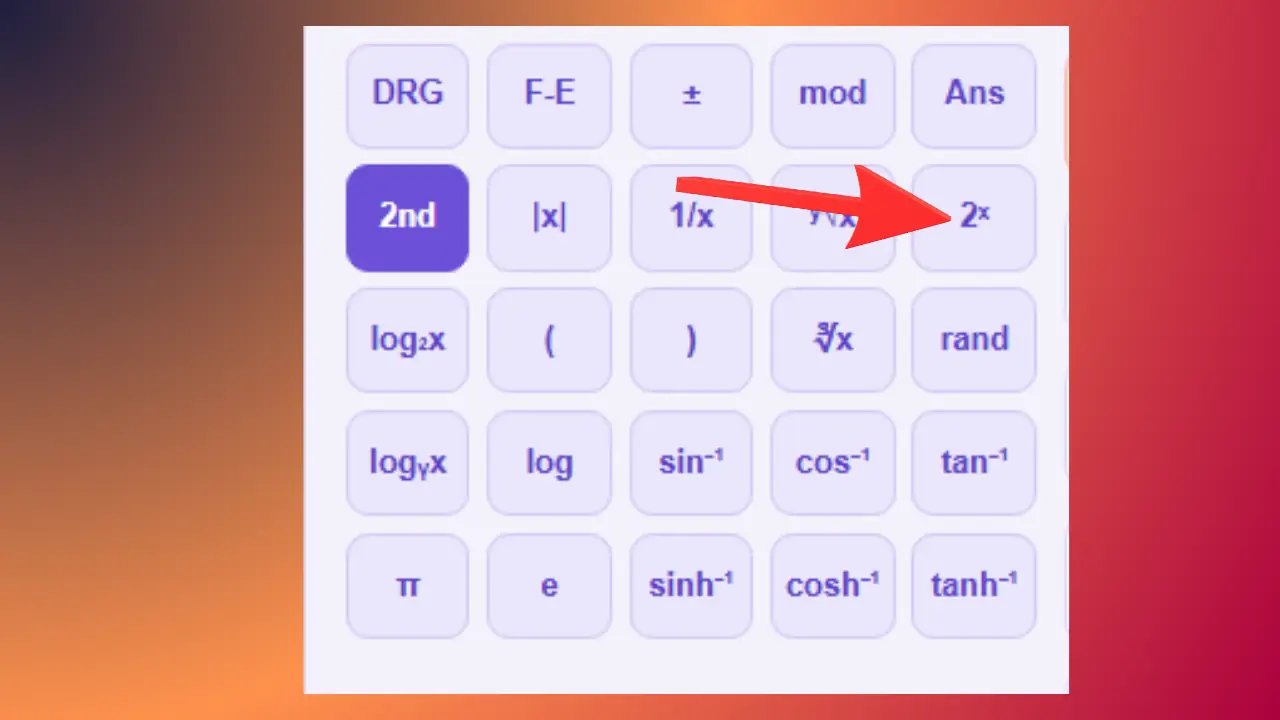
2ˣ — Puissance de 2
Exemple : 2³ = 8.
Utilisé pour : Informatique (octets, puissances de 2), croissance binaire.
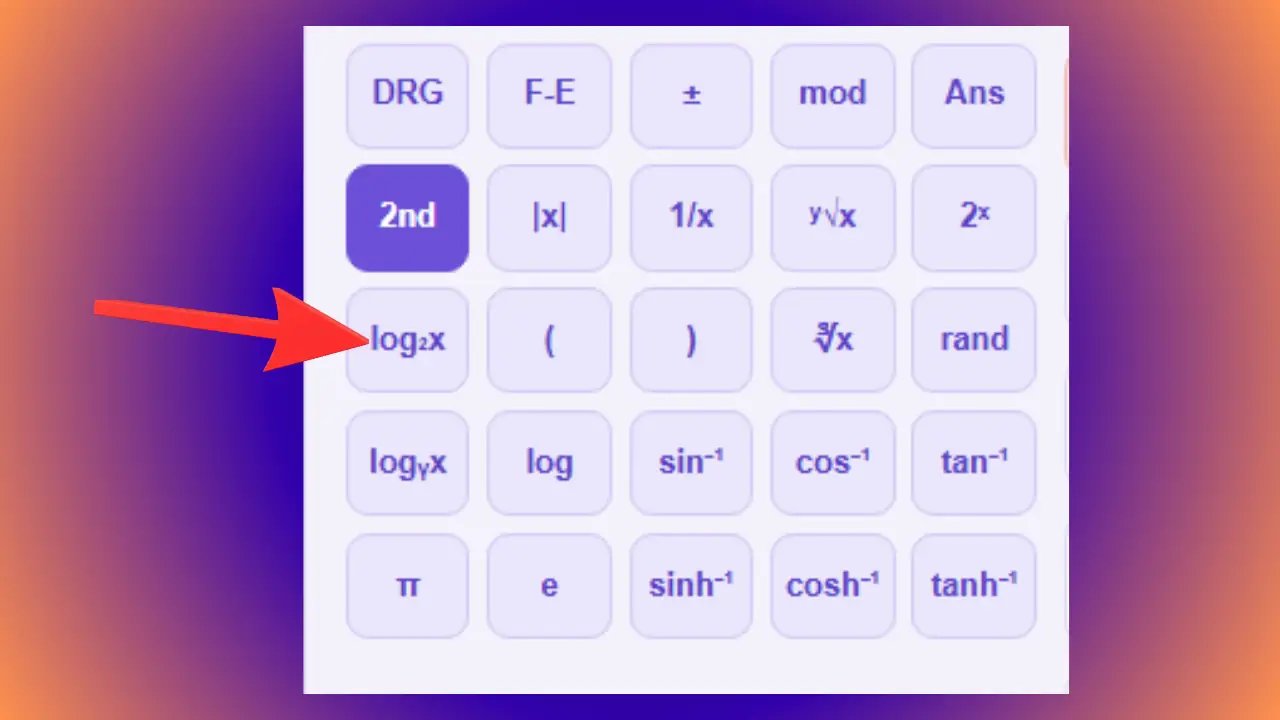
log₂x — Logarithme base 2
Exemple : log₂(8) = 3.
Utilisé pour : Informatique, théorie de l’information, algorithmique.
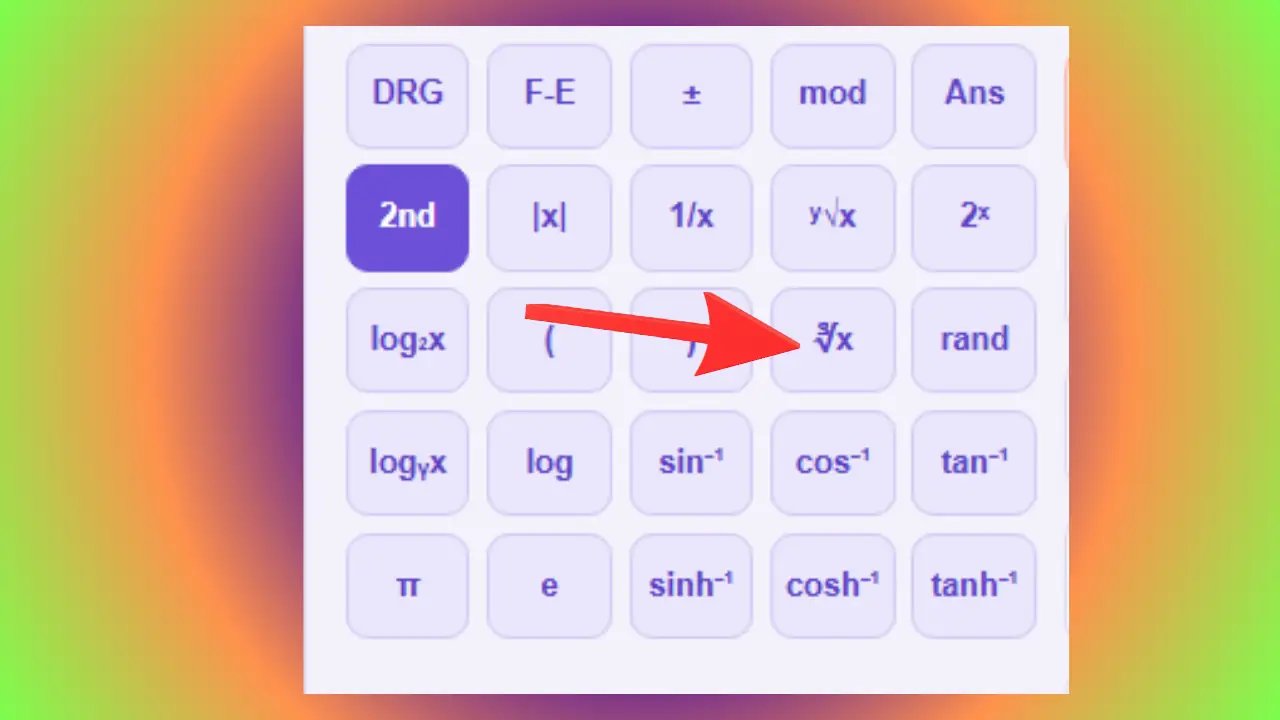
∛x — Racine cubique
Exemple : ∛125 = 5.
Utilisé pour : Calculs de volumes, dimensionnement de cubes, chimie des solutions.
rand — Nombre aléatoire
Exemple : Résultat possible : 0.384721. Le résultat change à chaque utilisation.
Utilisé pour : Simulations mathématiques, statistiques, expériences aléatoires.
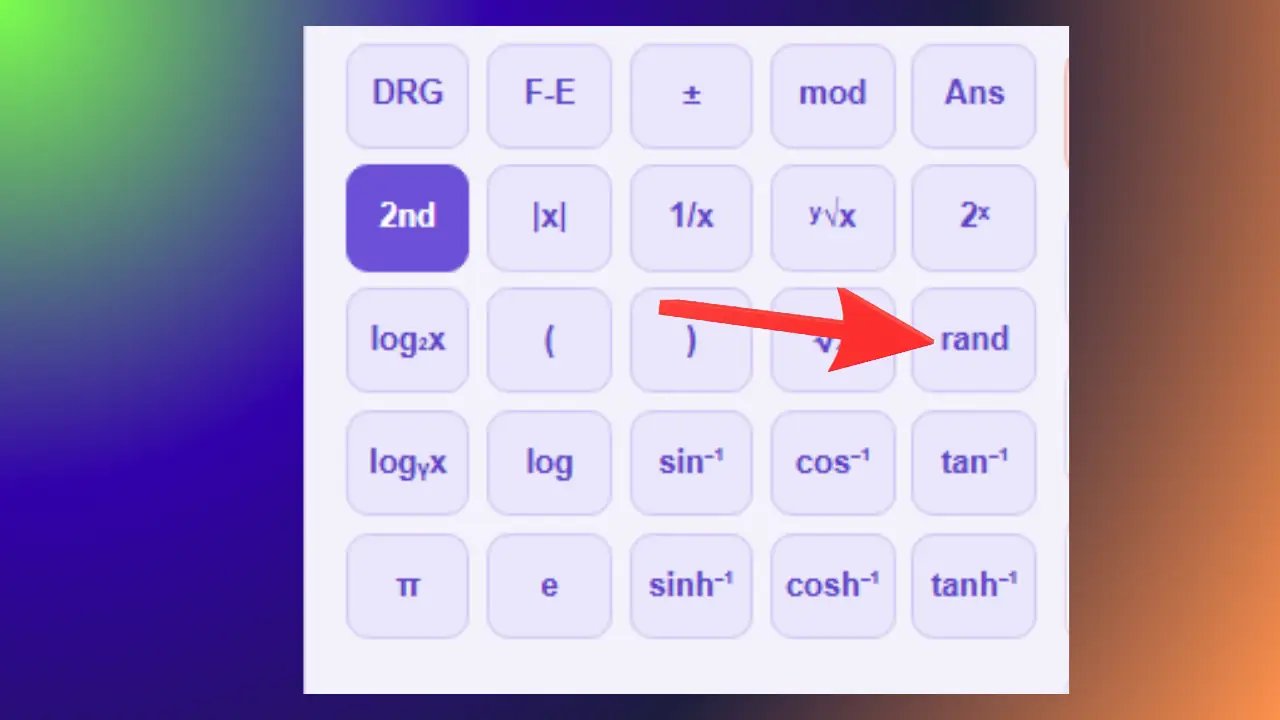
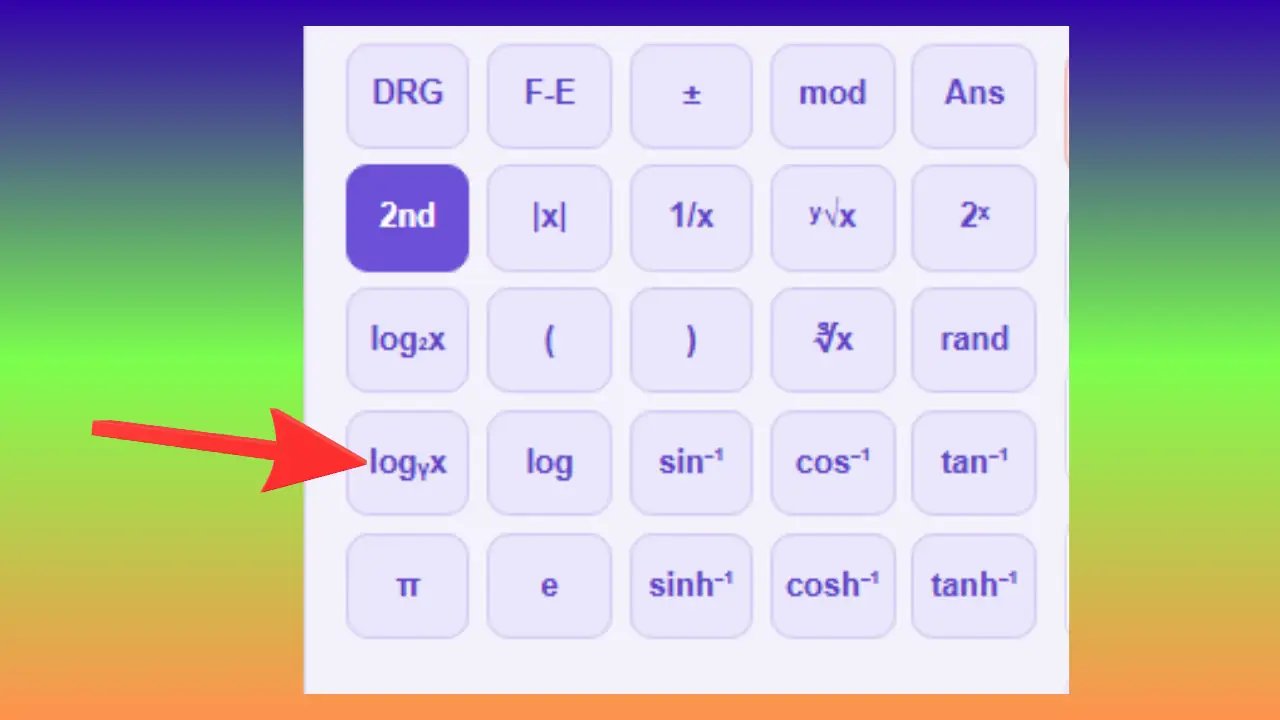
logᵧx — Logarithme base personnalisée
Exemple : log₂(32) = 5.
Utilisé pour : Mathématiques avancées, informatique, sciences.
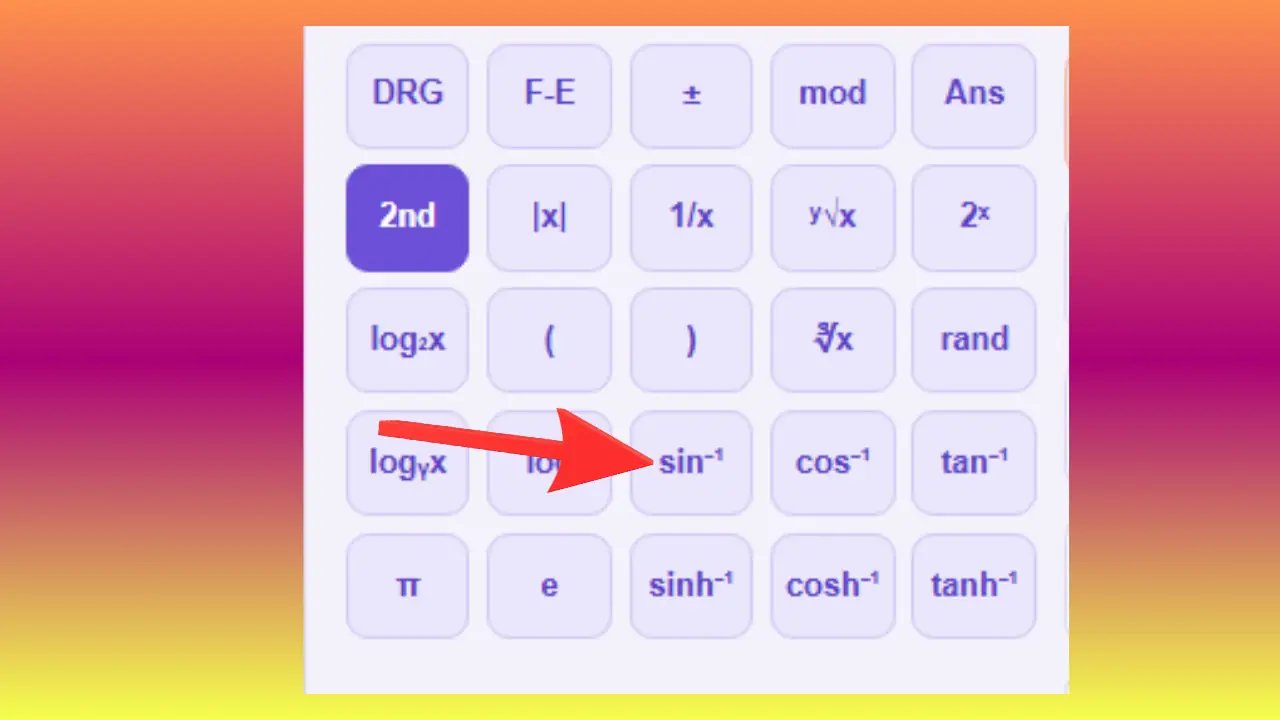
sin⁻¹ — Arc sinus
Exemple : sin⁻¹(0.5) = 30°.
Utilisé pour : Retrouver un angle inconnu à partir de mesures connues dans un triangle.
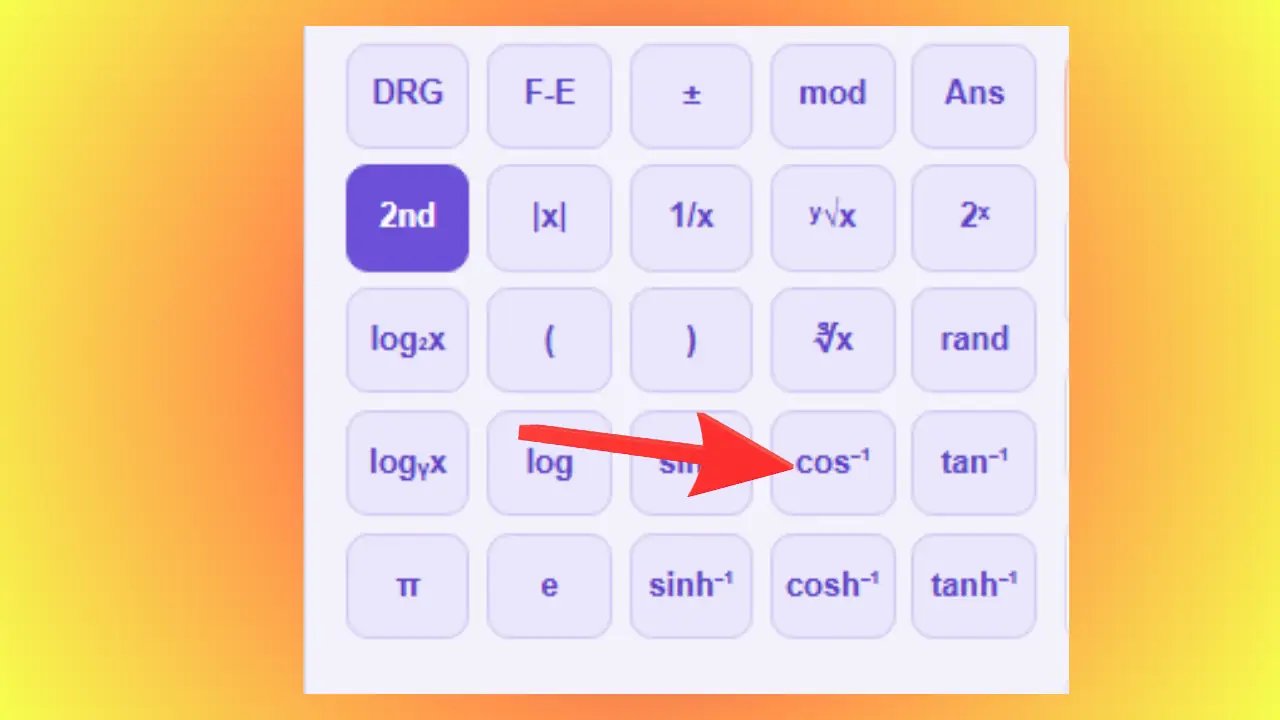
cos⁻¹ — Arc cosinus
Exemple : cos⁻¹(0.5) = 60°.
Utilisé pour : Géométrie, navigation, architecture.
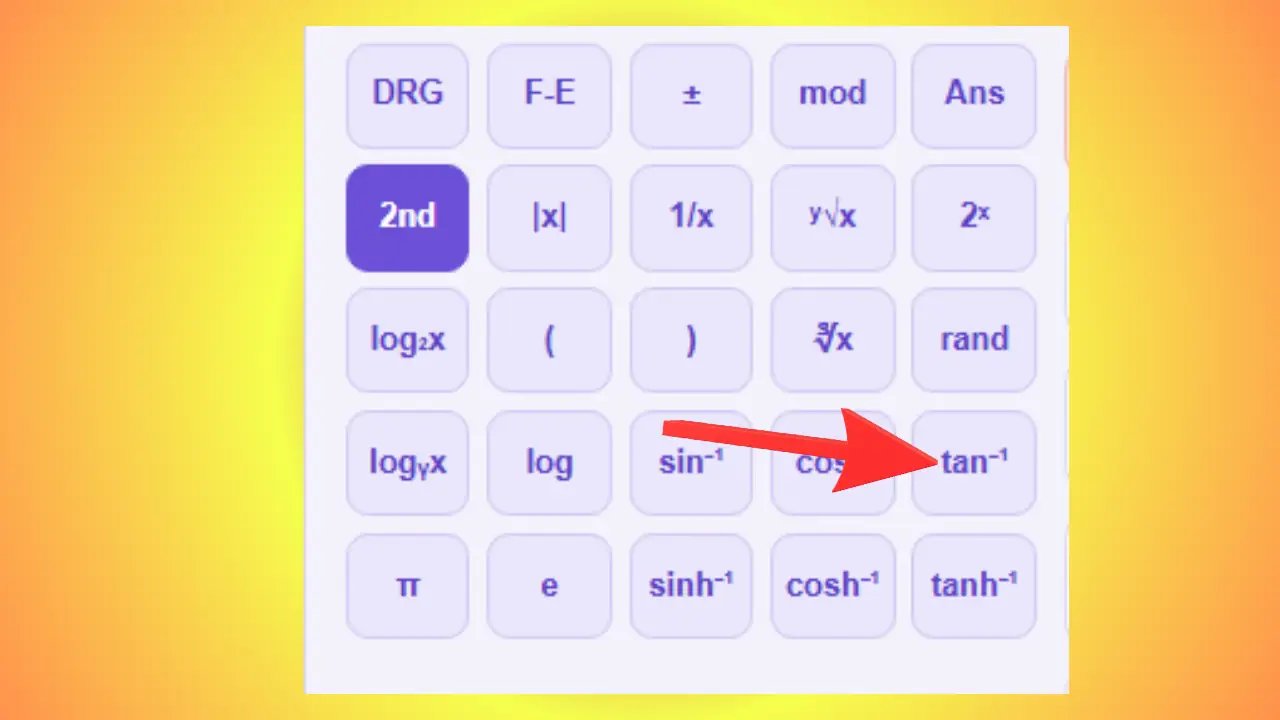
tan⁻¹ — Arc tangente
Exemple : tan⁻¹(1) = 45°.
Utilisé pour : Calculer une pente, une inclinaison, un angle de montée.
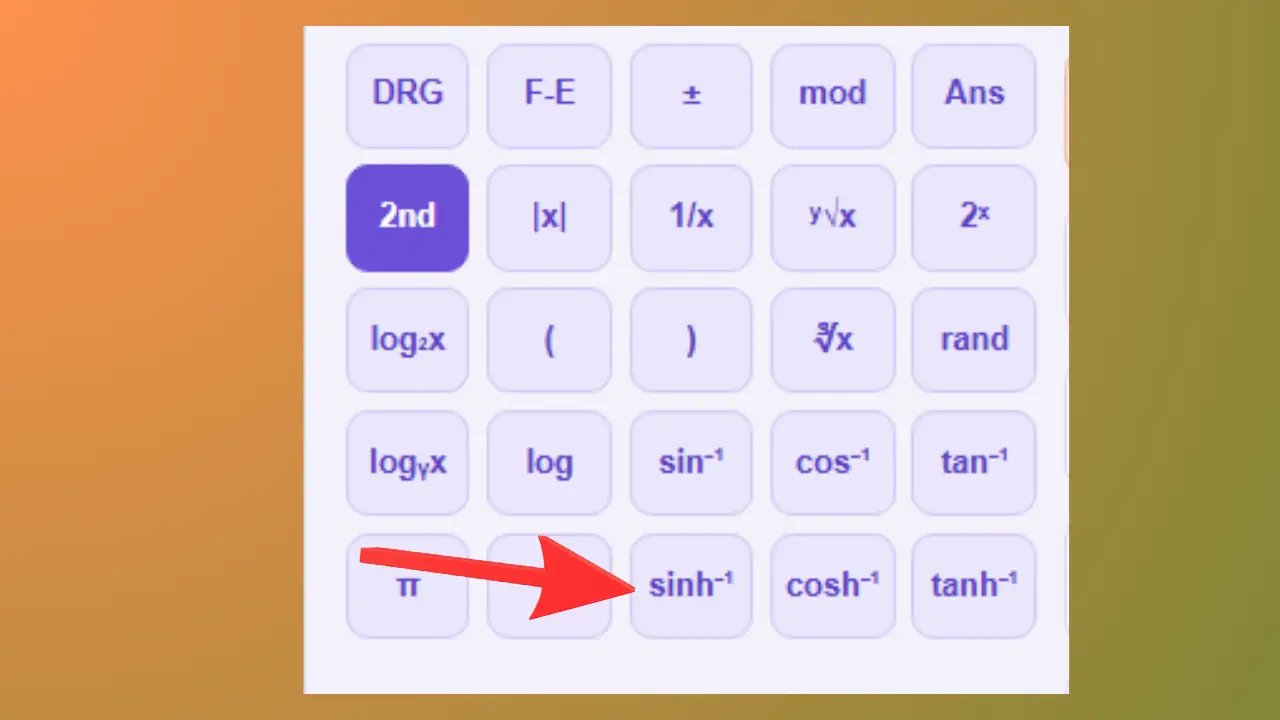
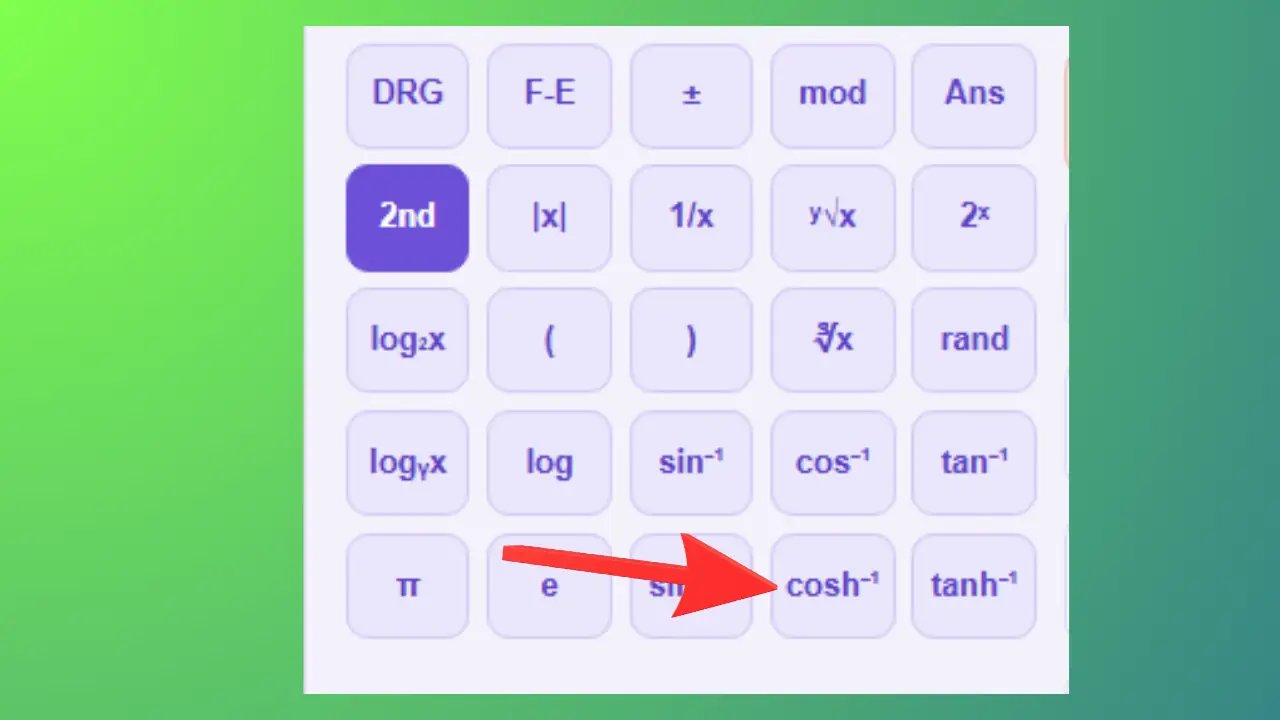
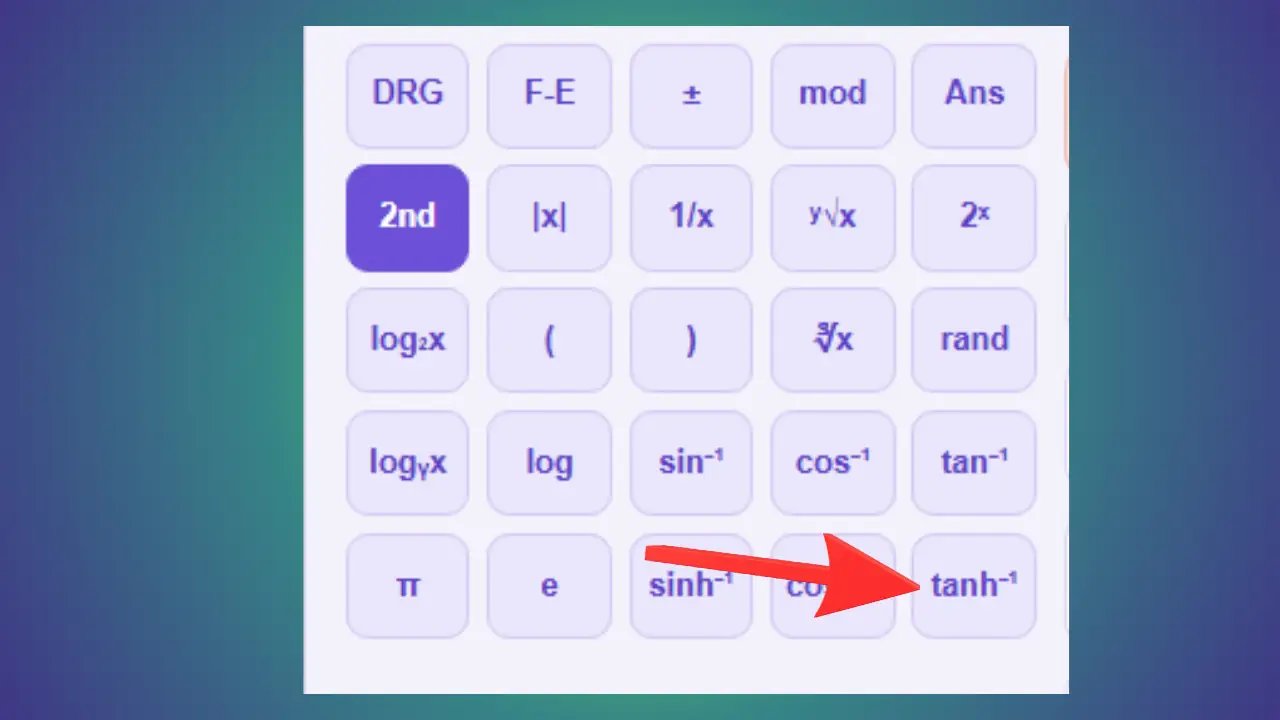
sinh⁻¹, cosh⁻¹, tanh⁻¹ — Fonctions hyperboliques inverses
Exemple : sinh⁻¹(1) ≈ 0.881.
Utilisé pour : Physique, ingénierie, calculs de câbles et de chaînettes.
Exemple : cosh⁻¹(2) ≈ 1.317.
Utilisé pour : Physique, ingénierie, thermodynamique.
Exemple : tanh⁻¹(0.5) ≈ 0.549.
Utilisé pour : Statistiques, réseaux de neurones, sciences de l’ingénieur.
📝 Bloc-notes des Calculs
Le bloc-notes est un espace situé à côté de la calculatrice où vous pouvez écrire librement des notes, puis sauvegarder ou exporter vos calculs et commentaires.
Modifier
Utilisé pour : Ajouter des commentaires personnels, organiser vos calculs par catégorie.
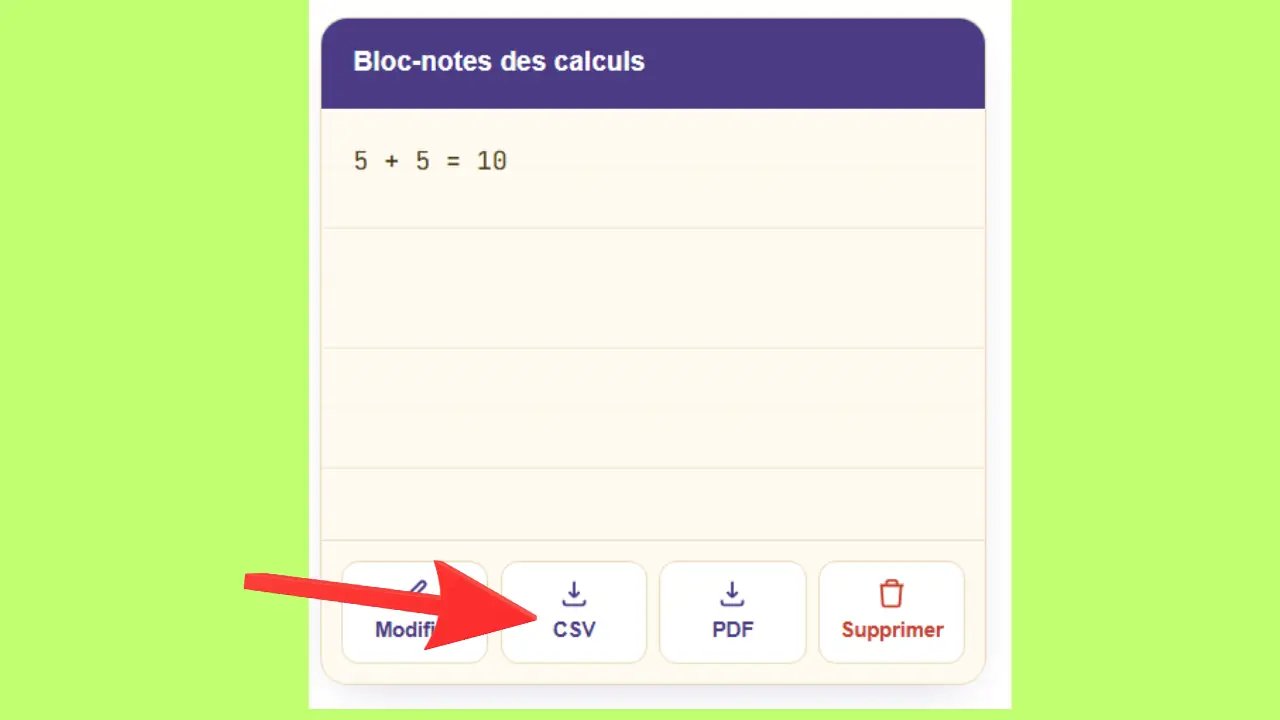
CSV
Utilisé pour : Comptabilité, suivi de budget, analyse de données.
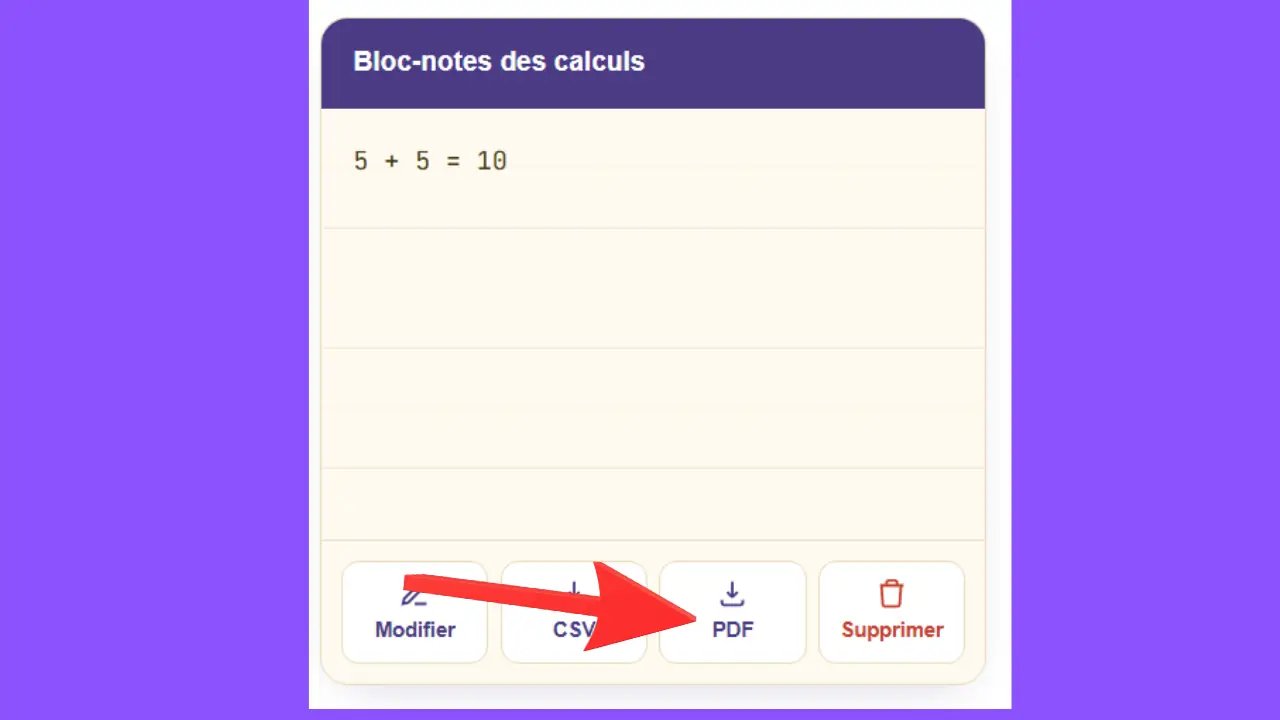
Utilisé pour : Devis, factures, archivage, rapports imprimables.
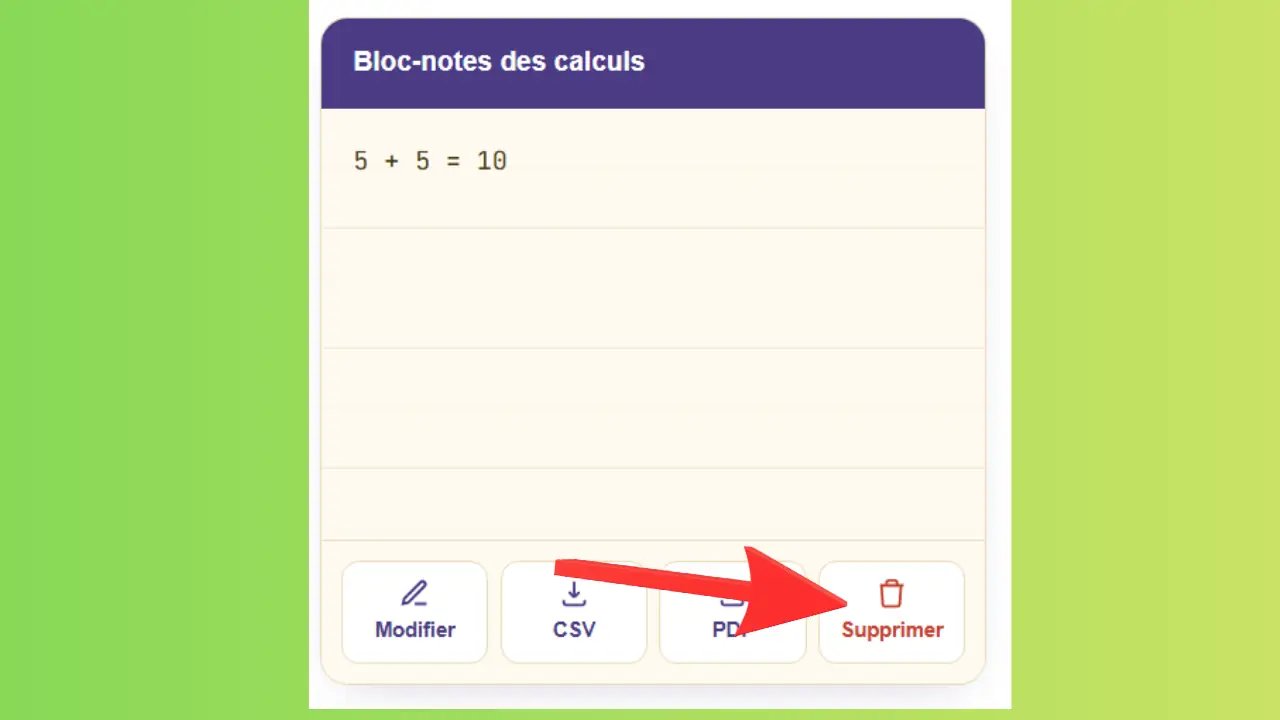
Supprimer
Utilisé pour : Démarrer une nouvelle session avec un bloc-notes propre.
Utilisez le clavier physique ou le clavier virtuel
Vous disposez de deux méthodes pour saisir vos calculs. Le clavier virtuel, affiché à l'écran, fonctionne avec des clics de souris ou des touches sur un écran tactile. Le pavé numérique de votre clavier physique fonctionne de la même manière : chaque touche correspond directement à un chiffre ou à un opérateur. La touche Entrée remplace la touche « = » pour valider le calcul. Les deux méthodes donnent le même résultat. Choisissez celle qui convient à votre appareil.
À quoi sert une calculatrice en ligne au quotidien ?
Bien plus qu'un simple outil de calcul, la calculatrice en ligne répond à une multitude de besoins concrets — des courses du week-end à la facturation professionnelle. Voici les usages les plus courants.
Gérer son budget et ses dépenses
Suivre ses finances personnelles n'a jamais été aussi simple. La calculatrice gratuite vous permet d'additionner vos achats, d'estimer un loyer ou de planifier vos dépenses mensuelles en quelques secondes.
Total de courses : 5 articles à 3,50 € + 12,90 € + 7,20 € + 1,80 € + 4,60 € = 30,00 € exactement.
Réduction de 15 % : Article à 89,90 € — entrez 89,90 × 15 % = 13,49 €. Prix final : 89,90 − 13,49 = 76,42 €.
Pour aller plus loin dans la projection de vos revenus, un simulateur de revenu en ligne pour micro-entreprises peut compléter utilement votre calculatrice.
Aide aux études et au travail
Que vous soyez collégien, lycéen ou cadre en entreprise, la calculatrice en ligne permet de vérifier instantanément un résultat en maths, physique ou chimie — sans quitter votre navigateur.
Marge commerciale : Produit vendu 250 € HT, coût de revient 175 €. Calcul : (250 − 175) ÷ 250 × 100 = 30 % de marge. Indispensable pour fixer ses tarifs en tant que freelance.
Effectuer des calculs comptables ou de facturation
La TVA, les totaux de factures, les soldes bancaires — autant d'opérations où la calculatrice devient un allié précieux pour les professionnels comme pour les particuliers.
TVA 20 % : 1 500 € HT × 1,20 = 1 800 € TTC. Pour retrouver le HT : 1 800 € ÷ 1,20 = 1 500 € HT.
Lorsque ces calculs deviennent répétitifs, un comptable en ligne comme Swapn peut automatiser votre TVA, votre facturation et votre comptabilité au quotidien, vous faisant gagner un temps précieux.
Pourquoi choisir une calculatrice en ligne plutôt qu'une application mobile ?
Télécharger une application demande du temps, de l'espace et parfois même un compte. La calculatrice web, elle, s'ouvre directement dans votre navigateur — sans contrainte, sans délai, sans compromis.
Zéro téléchargement, zéro installation
Lancez Chrome, Firefox, Safari ou Edge, rendez-vous sur la page et commencez à calculer aussitôt. Aucun fichier à récupérer, aucun espace de stockage utilisé, aucune mise à jour à gérer. L'outil est prêt en moins de deux secondes — exactement comme ces générateurs de business plan en ligne qui s'utilisent immédiatement, sans la moindre friction.
Compatible PC, tablette et smartphone
L'affichage s'adapte automatiquement à la taille de votre écran grâce à la conception responsive. Souris ou doigt, les deux modes de navigation fonctionnent avec la même précision. Et une fois la page chargée, la calculatrice reste pleinement opérationnelle même si votre connexion internet vacille.
Gratuite, sans publicité ni inscription
Aucun compte à créer, aucune limite d'utilisation, aucune bannière publicitaire à traverser. Vos données de calcul ne sont ni enregistrées ni transmises à un quelconque serveur externe. Calculez en toute liberté, aussi souvent que vous le souhaitez, dans une confidentialité totale.
Comment calculer un pourcentage avec une calculatrice en ligne ?
Rien de plus simple : saisissez votre montant de base, appuyez sur ×, entrez la valeur du pourcentage souhaité, puis validez avec la touche %.
Exemple : Pour obtenir 15 % de 200, tapez 200 × 15 % — la calculatrice affiche directement 30, sans étape intermédiaire.
Peut-on effectuer des calculs de TVA avec une calculatrice en ligne ?
Oui, tout à fait. Pour obtenir le montant TTC à partir d'un prix HT, multipliez simplement par 1,20 dans le cas d'un taux à 20 %. Pour retrouver le HT depuis le TTC, l'opération inverse s'applique : divisez par 1,20.
Exemple : 1 500 € HT × 1,20 = 1 800 € TTC. Inversement : 1 800 € ÷ 1,20 = 1 500 € HT.
Pour mieux comprendre comment la TVA s'applique selon votre statut juridique, consultez notre guide dédié à la TVA pour les micro-entreprises.
Comment effectuer un calcul en ligne sans télécharger d'application ?
Ouvrez simplement votre navigateur, accédez à une calculatrice gratuite en ligne et commencez à calculer. Entrez vos chiffres via le clavier ou les touches virtuelles à l'écran, puis confirmez avec « = » ou la touche Entrée. Aucun téléchargement, aucune installation, aucune inscription — l'outil est immédiatement disponible.
Le pavé numérique du clavier fonctionne-t-il pour les calculs en ligne ?
Oui, le pavé numérique est entièrement compatible. Les touches 0 à 9, ainsi que +, −, ×, ÷ et Entrée fonctionnent directement sur la calculatrice en ligne. Si les touches ne répondent pas, vérifiez que la touche Verr Num (Num Lock) est bien activée sur votre clavier.
Tous les Types de Calculette en Ligne
Voici un aperçu clair des différents types de calculette en ligne que l’on peut utiliser aujourd’hui selon les besoins :
Une Calculatrice Simple en Ligne est le type le plus basique, utilisé pour les opérations courantes comme l’addition, la soustraction, la multiplication et la division. Elle est idéale pour les calculs rapides du quotidien.
La Calculatrice Scientifique est plus avancée et permet de résoudre des équations complexes, des fonctions mathématiques, trigonométriques et exponentielles. Elle est très utile pour les étudiants et les professionnels.
La calculatrice mathématique est un terme général qui regroupe souvent les calculatrices simples utilisées pour tous les calculs de base en mathématiques.
Enfin, une calculatrice en ligne moderne peut combiner plusieurs fonctionnalités dans une seule interface, offrant ainsi une solution complète et pratique pour tous types de calculs.
Pourquoi Utiliser Notre Calculatrice En Ligne ?
Notre calculatrice en ligne est conçue pour offrir des calculs rapides, précis et simples à utiliser sur mobile comme sur ordinateur. Que vous souhaitiez effectuer une opération basique ou utiliser une calculatrice scientifique avancée, tout est disponible sur une seule page avec une interface moderne et fluide.
- Calcul instantané et précis
- Interface simple et facile à utiliser
- Calculatrice basique et scientifique intégrées
- Compatible avec mobile, tablette et PC
- Résultats rapides sans téléchargement
- Historique des calculs disponible
- Possibilité de télécharger les résultats en CSV ou PDF
- Utilisation gratuite à tout moment
Grâce à notre outil, vous pouvez résoudre vos calculs quotidiens, scolaires ou professionnels en quelques secondes sans complication.
Outil de Calcul Compatible Mobile et PC
Notre calculatrice se distingue par sa compatibilité avec tous les appareils, que ce soit mobile, ordinateur portable, ordinateur de bureau ou tablette. Elle est entièrement responsive, ce qui signifie qu’elle s’adapte parfaitement à toutes les tailles d’écran pour offrir une expérience fluide et confortable. Contrairement à certaines plateformes où l’affichage n’est pas correct et où les résultats peuvent être mal visibles ou cachés, notre interface garantit une lisibilité parfaite et un affichage clair.
De plus, la combinaison des couleurs a été soigneusement choisie afin d’offrir un design agréable et non fatigant pour les utilisateurs. Tout est pensé pour assurer un confort d’utilisation maximal et éviter toute difficulté lors des calculs.
Calculatrice Scientifique vs Calculatrice Simple
La calculatrice simple est idéale pour les opérations quotidiennes comme l’addition, la soustraction, la multiplication et la division. Elle convient parfaitement aux calculs rapides et faciles utilisés à l’école, au bureau ou dans la vie de tous les jours.
La calculatrice scientifique, quant à elle, offre des fonctions avancées pour les étudiants, ingénieurs et professionnels. Elle permet d’effectuer des calculs complexes comme les puissances, racines, logarithmes, fonctions trigonométriques et équations mathématiques.
Calculatrice Simple
- Addition, soustraction, multiplication et division
- Utilisation rapide et facile
- Idéale pour les calculs quotidiens
- Interface minimaliste et pratique
Calculatrice Scientifique
- Fonctions mathématiques avancées
- Calcul des sinus, cosinus et tangentes
- Gestion des puissances et racines carrées
- Parfaite pour les études scientifiques et techniques
Avec notre plateforme, vous pouvez utiliser les deux types de calculatrices gratuitement sur une seule page, sans installation ni inscription.
Autres outils de calcul gratuits
Selon la nature de vos besoins, des calculatrices spécialisées viennent compléter la calculatrice standard pour des résultats plus précis et plus rapides.
Calculatrice scientifique en ligne
Pour aller au-delà des quatre opérations de base, la calculatrice scientifique en ligne prend le relais. Elle gère les fonctions trigonométriques — sinus, cosinus, tangente —, les logarithmes, les puissances et les racines carrées. Un outil pensé aussi bien pour les lycéens et étudiants que pour les professionnels qui effectuent des calculs complexes au quotidien.
Calcul de pourcentage
Trouver le pourcentage d'un montant, évaluer une remise, mesurer une hausse ou comparer deux valeurs : un outil dédié au calcul de pourcentage livre le résultat en un seul clic. Particulièrement utile pour estimer votre chiffre d'affaires prévisionnel avant de lancer votre activité.
Calculateur de TVA
Passer du montant hors taxe au toutes taxes comprises — et inversement — selon les taux de TVA français en vigueur (20 %, 10 %, 5,5 %, 2,1 %) devient instantané grâce à un calculateur de TVA dédié. Au-delà du calcul ponctuel, la gestion régulière de la TVA implique des déclarations périodiques. Des solutions comme Swapn accompagnent les entrepreneurs dans leurs obligations fiscales pour éviter toute erreur.
Conversion d'unités
Longueur, masse, température, devises : un convertisseur d'unités en ligne transforme instantanément une valeur d'un système à un autre. Fini les formules à retenir ou les erreurs de conversion — le résultat s'affiche aussitôt, quelle que soit l'unité de départ.
Conclusion
En conclusion, notre calculatrice en ligne réunit sur une seule page tout ce dont vous avez besoin pour effectuer vos calculs, qu'ils soient simples ou complexes. Grâce à la calculatrice basique, vous pouvez résoudre rapidement les opérations du quotidien : additions, soustractions, multiplications, divisions et pourcentages. Grâce à la calculatrice scientifique, vous accédez à des fonctions avancées — trigonométrie, logarithmes, puissances, racines — utiles pour les études et les métiers techniques.
Ces deux outils ont été conçus avec soin pour vous faire gagner du temps et vous offrir des résultats précis en quelques secondes. Chaque fonction est expliquée étape par étape, accompagnée de captures d'écran, afin que vous puissiez utiliser la calculatrice sans difficulté, quel que soit votre niveau.
Le bloc-notes des calculs enregistre automatiquement l'historique de chaque opération, que vous pouvez consulter, modifier et annoter à tout moment, puis exporter en CSV ou PDF selon vos besoins. L'interface est entièrement compatible avec les appareils mobiles, tablettes et ordinateurs, pour une utilisation fluide en toutes circonstances.
Nous vous invitons à utiliser ces deux calculatrices et à nous faire part de vos retours. Vos remarques nous aident à améliorer continuellement cet outil, pour qu'il réponde toujours mieux à vos besoins.
FAQ (Foire Aux Questions)
Qu'est-ce qu'une calculatrice en ligne ?
Une calculatrice en ligne est un outil numérique accessible depuis un navigateur web, sans installation, permettant d'effectuer des calculs mathématiques simples ou avancés directement depuis votre appareil.
La calculatrice est-elle gratuite ?
Oui, notre calculatrice en ligne est entièrement gratuite. Aucune inscription, aucun abonnement et aucun téléchargement ne sont nécessaires pour l'utiliser.
Quelle est la différence entre la calculatrice simple et scientifique ?
La calculatrice simple permet d'effectuer les opérations de base : addition, soustraction, multiplication et division. La calculatrice scientifique va plus loin avec les fonctions trigonométriques, les logarithmes, les puissances et les racines.
La calculatrice fonctionne-t-elle sur mobile ?
Oui, notre calculatrice est entièrement responsive. Elle fonctionne parfaitement sur mobile, tablette et ordinateur de bureau, avec une interface adaptée à chaque taille d'écran.
Comment utiliser la fonction pourcentage (%) ?
Tapez le nombre de base, appuyez sur ×, saisissez le pourcentage souhaité, puis appuyez sur %. Par exemple : 150 × 20 % vous donne 30, soit 20% de 150.
Comment utiliser les boutons mémoire (MC, MR, MS, M+, M−) ?
MS enregistre un nombre en mémoire, MR le rappelle, M+ l'additionne à la mémoire, M− le soustrait, et MC efface la mémoire. Ces boutons permettent de conserver et réutiliser un résultat intermédiaire.
Puis-je exporter mes calculs ?
Oui, l'historique des calculs peut être exporté en deux formats : CSV (compatible Excel et Google Sheets) et PDF (prêt à imprimer ou à partager). Le bouton d'export se trouve sous le tableau de l'historique.
Comment corriger une erreur de saisie ?
Utilisez le bouton ← pour effacer uniquement le dernier chiffre saisi, ou CE pour tout effacer et recommencer depuis le début.
La calculatrice scientifique supporte-t-elle les degrés et les radians ?
Oui, la calculatrice scientifique propose un mode DEG (degrés) pour les calculs trigonométriques standard. Assurez-vous d'activer ce mode avant d'utiliser sin, cos ou tan.
Comment calculer une racine carrée ou cubique ?
En mode scientifique, saisissez le nombre puis appuyez sur √x pour la racine carrée ou ∛x pour la racine cubique. Par exemple : √25 = 5 et ∛27 = 3.
À quoi sert la touche EXP ?
EXP permet d'écrire des nombres très grands ou très petits en notation scientifique. Par exemple, 5 EXP 3 = 5 × 10³ = 5 000. Très utilisé en physique, chimie et astronomie.
Comment ajouter une note à un calcul dans l'historique ?
Dans le tableau de l'historique, cliquez sur la cellule de la colonne "Note" correspondant à la ligne souhaitée et saisissez votre commentaire. Ces notes seront incluses dans l'export CSV ou PDF.
Comment effacer tout l'historique des calculs ?
Cliquez sur le bouton "Effacer l'historique" (Clear History) situé sous le tableau. Cette action supprime immédiatement l'ensemble des calculs enregistrés.
Dois-je créer un compte pour utiliser la calculatrice ?
Non, aucun compte ni inscription n'est requis. La calculatrice est accessible librement et immédiatement depuis votre navigateur, sans aucune contrainte